> ## Documentation Index
> Fetch the complete documentation index at: https://docs.li2.ai/llms.txt
> Use this file to discover all available pages before exploring further.
# Hướng Dẫn Nhanh
> Tạo touchpoint đầu tiên trong Li2.ai với hướng dẫn từng bước này. Học cách tạo link ngắn và mã QR trong vòng 5 phút.
# Hướng Dẫn Nhanh
**Thời gian hoàn thành**: \~5 phút
## Bạn Sẽ Tạo Được Gì
Trong hướng dẫn này, bạn sẽ tạo **touchpoint** đầu tiên - một tài sản marketing giúp bạn chia sẻ link ngắn dễ nhớ và theo dõi hiệu suất. Kết quả cuối cùng:
* ✅ Link ngắn có thương hiệu (VD: `li2.link/khuyen-mai-he`)
* ✅ Dashboard phân tích thời gian thực hiển thị số lượt click
* ✅ Hiểu cách quản lý và cập nhật touchpoint
* ✅ (Tùy chọn) Có thể bật mã QR nếu cần dùng sau
## Yêu Cầu
* ✅ Tài khoản Li2.ai ([tạo tại đây](/vi/getting-started/account-setup) nếu chưa có)
* ✅ URL đích bạn muốn link tới (VD: website, trang sản phẩm, hoặc mạng xã hội)
## Hướng Dẫn Từng Bước
Sau khi đăng nhập Li2.ai, bạn sẽ đến dashboard tại `app.li2.ai/org/`.
Tìm nút **Tạo Touchpoint** - nó hiển thị rõ ràng ở đầu trang hoặc trên thanh điều hướng.
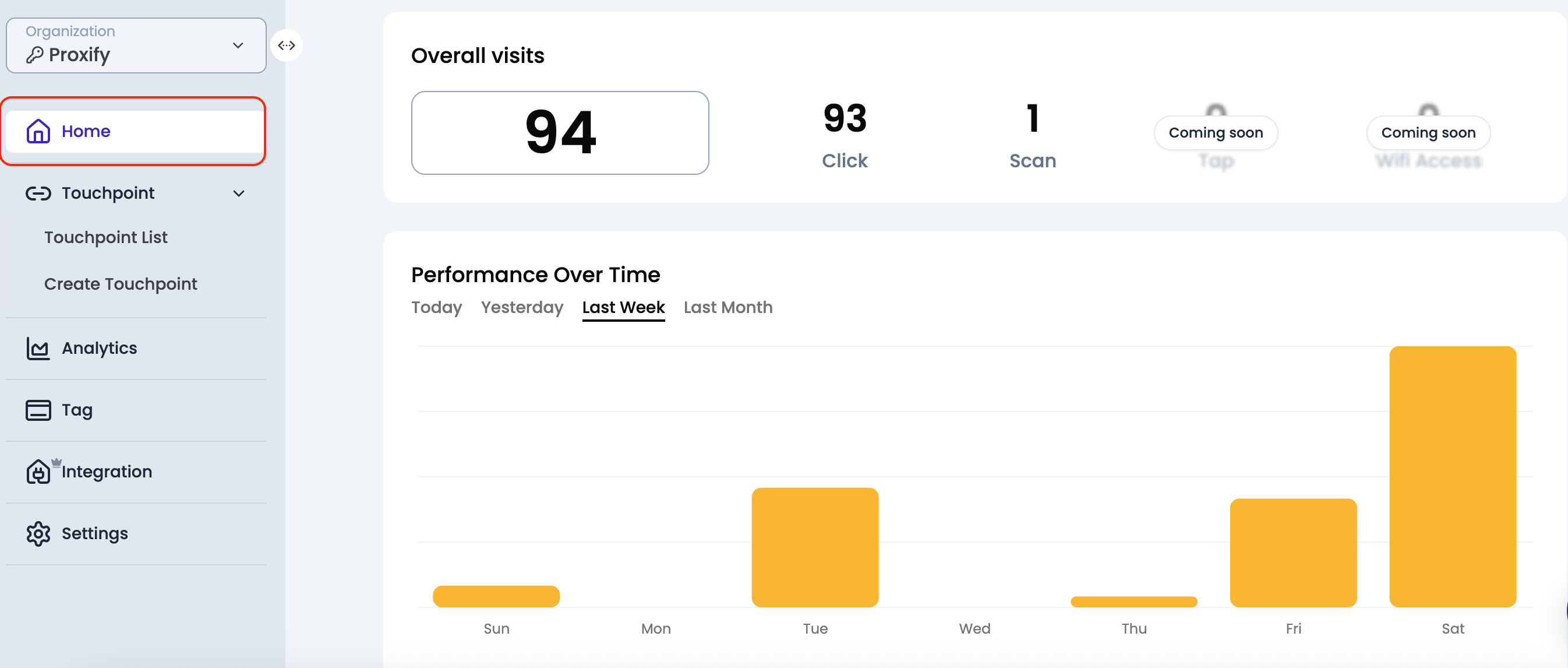 Nhấp nút **+ Tạo Touchpoint** hoặc **New Touchpoint**.
Form tạo sẽ xuất hiện với 2 tabs:
* **Link rút gọn**: Tạo chỉ short link (khuyên dùng cho hướng dẫn này)
* **Mã QR**: Tạo touchpoint với mã QR được bật sẵn
Chọn tab **Link rút gọn** để tiếp tục. Bạn có thể bật mã QR sau nếu cần.
Nhấp nút **+ Tạo Touchpoint** hoặc **New Touchpoint**.
Form tạo sẽ xuất hiện với 2 tabs:
* **Link rút gọn**: Tạo chỉ short link (khuyên dùng cho hướng dẫn này)
* **Mã QR**: Tạo touchpoint với mã QR được bật sẵn
Chọn tab **Link rút gọn** để tiếp tục. Bạn có thể bật mã QR sau nếu cần.
 **URL Đích** là nơi người dùng sẽ được chuyển hướng khi click link ngắn.
Trong trường **URL Đích**, nhập URL đầy đủ bao gồm `https://`:
* ✅ Đúng: `https://example.com/khuyen-mai-he`
* ❌ Sai: `example.com/khuyen-mai-he` (thiếu `https://`)
**Ví dụ điểm đến**:
* Trang chủ website: `https://congtyban.com`
* Trang sản phẩm: `https://cuahang.com/san-pham/moi`
* Instagram: `https://instagram.com/tentaikhoan`
* Google Form: `https://forms.google.com/...`
**Mẹo**: Bạn có thể thay đổi URL đích này sau mà không cần cập nhật link đã xuất bản. Đây là một trong những tính năng mạnh nhất của Li2!
**Slug** là phần của link ngắn sau tên miền. VD: trong `li2.link/khuyen-mai-he`, slug là `khuyen-mai-he`.
Bạn có ba tùy chọn:
**Tùy chọn A: Tự động tạo (Ngẫu nhiên)**
* Để trống trường slug và Li2.ai sẽ tạo chuỗi ngẫu nhiên như `a7Bx9Q`
**Tùy chọn B: Slug do AI Tạo**
* Nhấp nút **✨ AI Generate**
* Li2.ai phân tích URL đích và gợi ý slug có liên quan, dễ nhớ
**Tùy chọn C: Slug Tùy Chỉnh (Khuyên dùng cho người mới)**
* Gõ slug của riêng bạn vào trường
* Chỉ dùng chữ thường, số và dấu gạch ngang
* Giữ ngắn gọn và dễ nhớ (3-20 ký tự)
**Ví dụ**:
* `khuyen-mai-he`
* `ra-mat-san-pham-2024`
* `dang-ky`
* `menu`
- **Slug phải duy nhất**: Nếu ai đó trong organization đã dùng slug, bạn sẽ thấy lỗi. Thử biến thể khác như `khuyen-mai-he-2024`.
- **Độ dài tối thiểu**: Slug phải có ít nhất 5 ký tự.
Trường **Tiêu đề** để tổ chức nội bộ - giúp bạn xác định touchpoint này trong dashboard sau này.
Li2 sẽ tự động điền tiêu đề từ trang đích nếu phát hiện được. Bạn có thể giữ nguyên hoặc chỉnh sửa theo ý muốn.
Nhập tiêu đề mô tả giải thích touchpoint này dùng để làm gì:
* ✅ Tốt: "Khuyến Mãi Hè 2024 - Chiến Dịch Instagram"
* ✅ Tốt: "Trang Landing Ra Mắt Sản Phẩm"
* ❌ Quá mơ hồ: "Link 1"
Tiêu đề này chỉ hiển thị cho bạn và thành viên nhóm - người dùng cuối không thấy.
Tags giúp bạn tổ chức và lọc touchpoint, đặc biệt khi có hàng chục hoặc hàng trăm touchpoint.
Cho touchpoint đầu tiên, bạn có thể bỏ qua hoặc thêm tag đơn giản như:
* `campaign: he-2024`
* `channel: instagram`
* `type: promotional`
Bạn luôn có thể thêm tags sau từ trang quản lý touchpoint.
Kiểm tra lại thông tin nhập:
* ✅ URL đích đúng và bao gồm `https://`
* ✅ Slug duy nhất và dễ nhớ (hoặc tự động tạo)
* ✅ Tiêu đề mô tả rõ ràng
Nhấp nút **Tạo Touchpoint** ở cuối form.
**Xử lý**: Li2 sẽ:
1. Xác thực URL đích
2. Kiểm tra slug có sẵn
3. Tạo link ngắn
4. Thiết lập theo dõi phân tích
Mất 1-2 giây.
Thành công! Bạn sẽ thấy màn hình xác nhận hiển thị:
**Link Ngắn**: `li2.link/slug-cua-ban` (hoặc custom domain nếu đã cấu hình)
* Nhấp nút **Copy** để sao chép vào clipboard
* Link này đã live và sẵn sàng chia sẻ
**Cần mã QR?** Vào trang cài đặt touchpoint và bật tùy chọn **Mã QR** để tạo và tải về mã QR cho touchpoint này.
**URL Đích** là nơi người dùng sẽ được chuyển hướng khi click link ngắn.
Trong trường **URL Đích**, nhập URL đầy đủ bao gồm `https://`:
* ✅ Đúng: `https://example.com/khuyen-mai-he`
* ❌ Sai: `example.com/khuyen-mai-he` (thiếu `https://`)
**Ví dụ điểm đến**:
* Trang chủ website: `https://congtyban.com`
* Trang sản phẩm: `https://cuahang.com/san-pham/moi`
* Instagram: `https://instagram.com/tentaikhoan`
* Google Form: `https://forms.google.com/...`
**Mẹo**: Bạn có thể thay đổi URL đích này sau mà không cần cập nhật link đã xuất bản. Đây là một trong những tính năng mạnh nhất của Li2!
**Slug** là phần của link ngắn sau tên miền. VD: trong `li2.link/khuyen-mai-he`, slug là `khuyen-mai-he`.
Bạn có ba tùy chọn:
**Tùy chọn A: Tự động tạo (Ngẫu nhiên)**
* Để trống trường slug và Li2.ai sẽ tạo chuỗi ngẫu nhiên như `a7Bx9Q`
**Tùy chọn B: Slug do AI Tạo**
* Nhấp nút **✨ AI Generate**
* Li2.ai phân tích URL đích và gợi ý slug có liên quan, dễ nhớ
**Tùy chọn C: Slug Tùy Chỉnh (Khuyên dùng cho người mới)**
* Gõ slug của riêng bạn vào trường
* Chỉ dùng chữ thường, số và dấu gạch ngang
* Giữ ngắn gọn và dễ nhớ (3-20 ký tự)
**Ví dụ**:
* `khuyen-mai-he`
* `ra-mat-san-pham-2024`
* `dang-ky`
* `menu`
- **Slug phải duy nhất**: Nếu ai đó trong organization đã dùng slug, bạn sẽ thấy lỗi. Thử biến thể khác như `khuyen-mai-he-2024`.
- **Độ dài tối thiểu**: Slug phải có ít nhất 5 ký tự.
Trường **Tiêu đề** để tổ chức nội bộ - giúp bạn xác định touchpoint này trong dashboard sau này.
Li2 sẽ tự động điền tiêu đề từ trang đích nếu phát hiện được. Bạn có thể giữ nguyên hoặc chỉnh sửa theo ý muốn.
Nhập tiêu đề mô tả giải thích touchpoint này dùng để làm gì:
* ✅ Tốt: "Khuyến Mãi Hè 2024 - Chiến Dịch Instagram"
* ✅ Tốt: "Trang Landing Ra Mắt Sản Phẩm"
* ❌ Quá mơ hồ: "Link 1"
Tiêu đề này chỉ hiển thị cho bạn và thành viên nhóm - người dùng cuối không thấy.
Tags giúp bạn tổ chức và lọc touchpoint, đặc biệt khi có hàng chục hoặc hàng trăm touchpoint.
Cho touchpoint đầu tiên, bạn có thể bỏ qua hoặc thêm tag đơn giản như:
* `campaign: he-2024`
* `channel: instagram`
* `type: promotional`
Bạn luôn có thể thêm tags sau từ trang quản lý touchpoint.
Kiểm tra lại thông tin nhập:
* ✅ URL đích đúng và bao gồm `https://`
* ✅ Slug duy nhất và dễ nhớ (hoặc tự động tạo)
* ✅ Tiêu đề mô tả rõ ràng
Nhấp nút **Tạo Touchpoint** ở cuối form.
**Xử lý**: Li2 sẽ:
1. Xác thực URL đích
2. Kiểm tra slug có sẵn
3. Tạo link ngắn
4. Thiết lập theo dõi phân tích
Mất 1-2 giây.
Thành công! Bạn sẽ thấy màn hình xác nhận hiển thị:
**Link Ngắn**: `li2.link/slug-cua-ban` (hoặc custom domain nếu đã cấu hình)
* Nhấp nút **Copy** để sao chép vào clipboard
* Link này đã live và sẵn sàng chia sẻ
**Cần mã QR?** Vào trang cài đặt touchpoint và bật tùy chọn **Mã QR** để tạo và tải về mã QR cho touchpoint này.
 Trước khi chia sẻ rộng rãi, test touchpoint:
**Test Link Ngắn**:
1. Sao chép link ngắn
2. Mở tab trình duyệt mới (hoặc dùng chế độ ẩn danh)
3. Dán và truy cập link
4. Xác minh bạn được chuyển hướng đến đích đúng
**Phân tích hoạt động**: Sau khi click link, quay lại dashboard và nhấp vào touchpoint. Bạn sẽ thấy click test được ghi lại trong phân tích thời gian thực!
Bây giờ bạn đã test touchpoint, đã đến lúc chia sẻ với mọi người!
**Cách dùng link ngắn**:
* Đăng trên Instagram, Twitter, Facebook, LinkedIn
* Thêm vào chữ ký email
* Thêm vào mô tả video YouTube
* Chia sẻ trong ứng dụng nhắn tin (WhatsApp, Telegram, Slack)
**Cách dùng mã QR**:
* In trên danh thiếp, tờ rơi, áp phích
* Thêm vào bao bì hoặc nhãn sản phẩm
* Hiển thị trên màn hình số tại sự kiện hoặc cửa hàng
* Thêm vào tài liệu PDF, bài thuyết trình hoặc báo cáo
* Thêm vào menu nhà hàng, bảng trên bàn hoặc hóa đơn
## Bạn Đã Hoàn Thành Gì
Chúc mừng! Bạn vừa tạo touchpoint đầu tiên trong Li2. Đây là những gì bạn đã biết cách làm:
✅ Tạo touchpoint với URL đích và slug tùy chỉnh
✅ Tạo link ngắn có thương hiệu
✅ Test touchpoint trước khi chia sẻ rộng rãi
✅ Hiểu cách bật mã QR khi cần thiết
## Bước Tiếp Theo
Xem click, scan, dữ liệu địa lý và loại thiết bị thời gian thực
Tổ chức touchpoint theo chiến dịch, kênh hoặc mục đích bằng tags
Học cách thay đổi nơi touchpoint chuyển hướng mà không thay đổi link hoặc mã QR
Dùng tên miền thương hiệu riêng (VD: `go.congtyban.com`) thay vì `li2.ai`
## Câu Hỏi Thường Gặp
**Có!** Đây là một trong những tính năng chính của Li2.ai. Bạn có thể cập nhật URL đích bất cứ lúc nào từ trang quản lý touchpoint. Link ngắn và mã QR của bạn giữ nguyên, nhưng chuyển hướng đến đích mới.
**Không.** Link ngắn Li2.ai vĩnh viễn theo mặc định. Chúng sẽ tiếp tục hoạt động miễn là tài khoản của bạn còn hoạt động.
**Không.** Sau khi touchpoint được tạo, slug không thể thay đổi (điều này ngăn link bị hỏng). Nếu bạn cần slug khác, tạo touchpoint mới. Tuy nhiên, bạn CÓ THỂ thay đổi URL đích bất cứ lúc nào.
Slug phải duy nhất trong organization. Nếu ai đó đã dùng slug, thử:
* Thêm năm: `khuyen-mai-he-2024`
* Thêm vị trí: `khuyen-mai-he-hn`
* Thêm mã chiến dịch: `khuyen-mai-he-fb`
* Dùng tính năng AI-generate cho gợi ý sáng tạo
***
**Sẵn sàng tạo thêm touchpoint?** Quay lại [dashboard](https://app.li2.ai) và nhấp **+ Tạo Touchpoint**!
**Cần trợ giúp?** Liên hệ support tại [support@li2.ai](mailto:support@li2.ai)
Trước khi chia sẻ rộng rãi, test touchpoint:
**Test Link Ngắn**:
1. Sao chép link ngắn
2. Mở tab trình duyệt mới (hoặc dùng chế độ ẩn danh)
3. Dán và truy cập link
4. Xác minh bạn được chuyển hướng đến đích đúng
**Phân tích hoạt động**: Sau khi click link, quay lại dashboard và nhấp vào touchpoint. Bạn sẽ thấy click test được ghi lại trong phân tích thời gian thực!
Bây giờ bạn đã test touchpoint, đã đến lúc chia sẻ với mọi người!
**Cách dùng link ngắn**:
* Đăng trên Instagram, Twitter, Facebook, LinkedIn
* Thêm vào chữ ký email
* Thêm vào mô tả video YouTube
* Chia sẻ trong ứng dụng nhắn tin (WhatsApp, Telegram, Slack)
**Cách dùng mã QR**:
* In trên danh thiếp, tờ rơi, áp phích
* Thêm vào bao bì hoặc nhãn sản phẩm
* Hiển thị trên màn hình số tại sự kiện hoặc cửa hàng
* Thêm vào tài liệu PDF, bài thuyết trình hoặc báo cáo
* Thêm vào menu nhà hàng, bảng trên bàn hoặc hóa đơn
## Bạn Đã Hoàn Thành Gì
Chúc mừng! Bạn vừa tạo touchpoint đầu tiên trong Li2. Đây là những gì bạn đã biết cách làm:
✅ Tạo touchpoint với URL đích và slug tùy chỉnh
✅ Tạo link ngắn có thương hiệu
✅ Test touchpoint trước khi chia sẻ rộng rãi
✅ Hiểu cách bật mã QR khi cần thiết
## Bước Tiếp Theo
Xem click, scan, dữ liệu địa lý và loại thiết bị thời gian thực
Tổ chức touchpoint theo chiến dịch, kênh hoặc mục đích bằng tags
Học cách thay đổi nơi touchpoint chuyển hướng mà không thay đổi link hoặc mã QR
Dùng tên miền thương hiệu riêng (VD: `go.congtyban.com`) thay vì `li2.ai`
## Câu Hỏi Thường Gặp
**Có!** Đây là một trong những tính năng chính của Li2.ai. Bạn có thể cập nhật URL đích bất cứ lúc nào từ trang quản lý touchpoint. Link ngắn và mã QR của bạn giữ nguyên, nhưng chuyển hướng đến đích mới.
**Không.** Link ngắn Li2.ai vĩnh viễn theo mặc định. Chúng sẽ tiếp tục hoạt động miễn là tài khoản của bạn còn hoạt động.
**Không.** Sau khi touchpoint được tạo, slug không thể thay đổi (điều này ngăn link bị hỏng). Nếu bạn cần slug khác, tạo touchpoint mới. Tuy nhiên, bạn CÓ THỂ thay đổi URL đích bất cứ lúc nào.
Slug phải duy nhất trong organization. Nếu ai đó đã dùng slug, thử:
* Thêm năm: `khuyen-mai-he-2024`
* Thêm vị trí: `khuyen-mai-he-hn`
* Thêm mã chiến dịch: `khuyen-mai-he-fb`
* Dùng tính năng AI-generate cho gợi ý sáng tạo
***
**Sẵn sàng tạo thêm touchpoint?** Quay lại [dashboard](https://app.li2.ai) và nhấp **+ Tạo Touchpoint**!
**Cần trợ giúp?** Liên hệ support tại [support@li2.ai](mailto:support@li2.ai)