> ## Documentation Index
> Fetch the complete documentation index at: https://docs.li2.ai/llms.txt
> Use this file to discover all available pages before exploring further.
# Cách Lọc Analytics Theo Space
> Lọc toàn bộ dữ liệu analytics theo Space để so sánh hiệu quả giữa các dự án hoặc nhóm chiến dịch trong Li2.
Trên Li2, bạn có thể lọc dữ liệu Analytics theo Space để chỉ xem hiệu suất của các link trong từng không gian làm việc cụ thể.
Điều này giúp bạn phân tích dữ liệu theo từng team, chiến dịch hoặc nhóm công việc, thay vì xem toàn bộ dữ liệu trong Organization. Khi mỗi Space đại diện cho một dự án hoặc nhóm link, bạn có thể nhanh chóng tạo **báo cáo riêng cho từng chiến dịch** và đánh giá hiệu quả một cách rõ ràng hơn.
Ví dụ, bạn đang dùng các Space khác nhau để quản lý chiến dịch social, seeding và QR offline. Thay vì gộp tất cả số liệu vào một dashboard, bạn có thể lọc Analytics theo từng Space để **xem lượt click, scan và nguồn truy cập của từng chiến dịc**h một cách độc lập, theo thời gian thực.
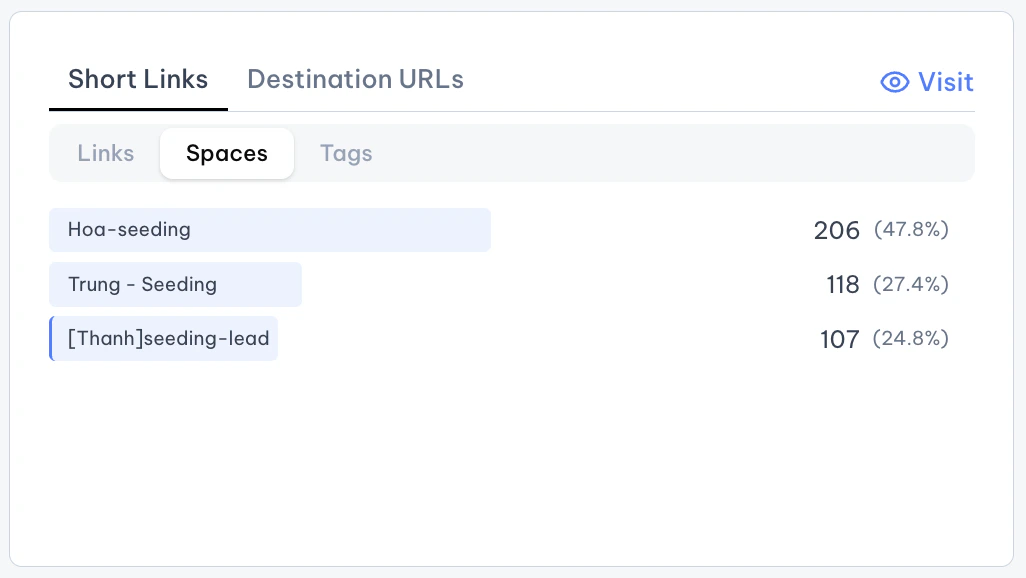 Trước khi có thể lọc Analytics theo Space, bạn cần:
* Tạo Space.
* Thêm link vào Space.
* Có quyền xem Analytics của Space đó.
Khi các link trong Space bắt đầu phát sinh lượt truy cập, bạn có thể sử dụng bộ lọc theo Space để phân tích hiệu suất một cách chính xác.
## Cách lọc và xem Analytics theo Space
Đăng nhập vào [App Li2](https://li2.ai/vi/login)
Trong menu bên trái, chọn mục **Analytics**.
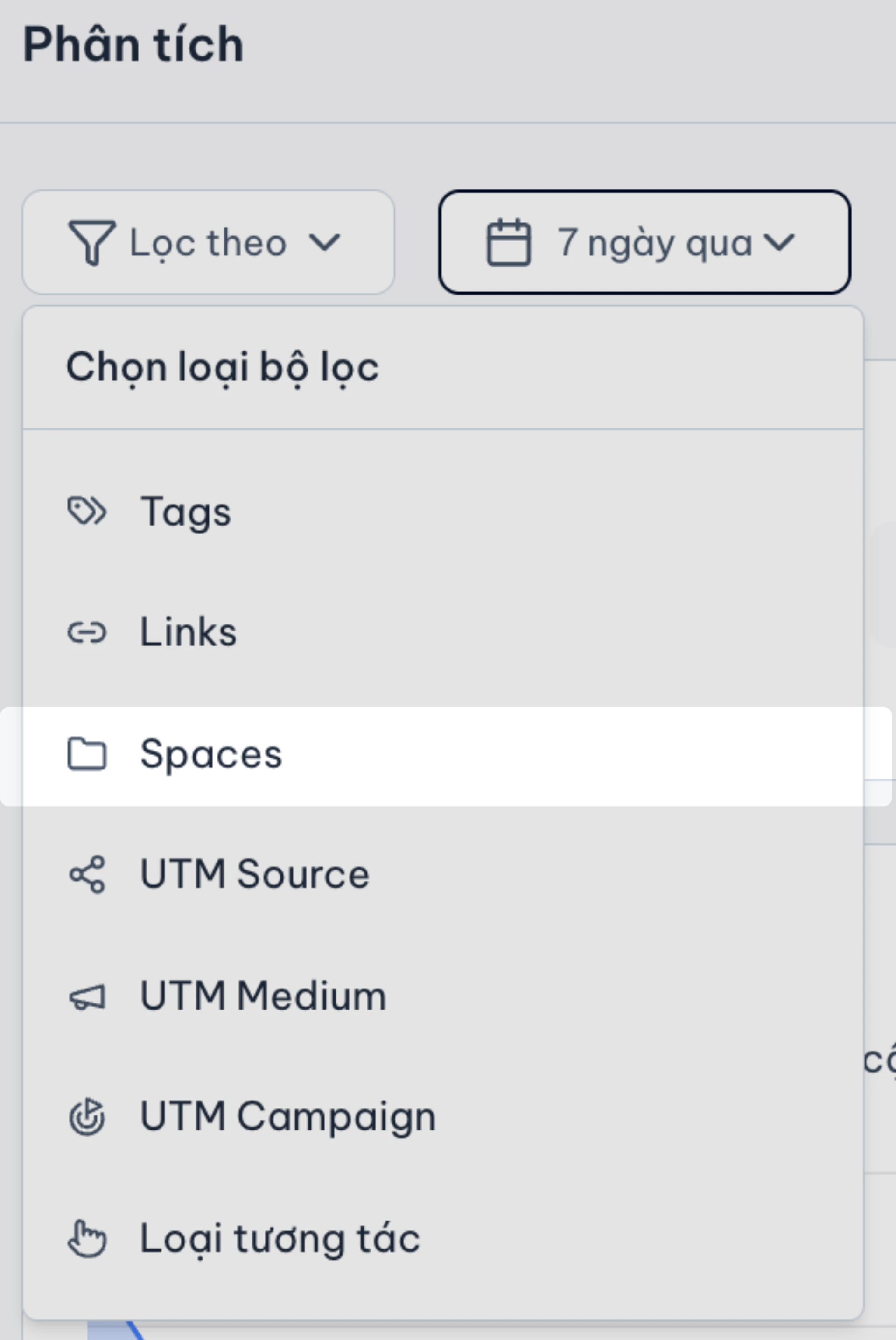
Nhấn **Lọc theo**, chọn loại bộ lọc là **Spaces**.
Trước khi có thể lọc Analytics theo Space, bạn cần:
* Tạo Space.
* Thêm link vào Space.
* Có quyền xem Analytics của Space đó.
Khi các link trong Space bắt đầu phát sinh lượt truy cập, bạn có thể sử dụng bộ lọc theo Space để phân tích hiệu suất một cách chính xác.
## Cách lọc và xem Analytics theo Space
Đăng nhập vào [App Li2](https://li2.ai/vi/login)
Trong menu bên trái, chọn mục **Analytics**.
Nhấn **Lọc theo**, chọn loại bộ lọc là **Spaces**.
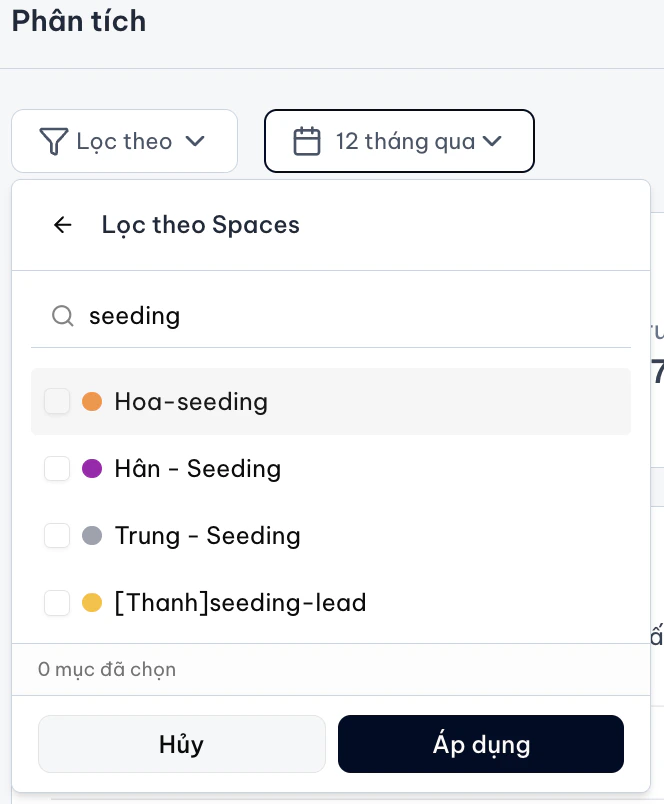
 Tìm Space theo tên. Nhấp chọn **một** hoặc **nhiều Space** bạn muốn xem.
Nhấn **Áp dụng**.
Tìm Space theo tên. Nhấp chọn **một** hoặc **nhiều Space** bạn muốn xem.
Nhấn **Áp dụng**.
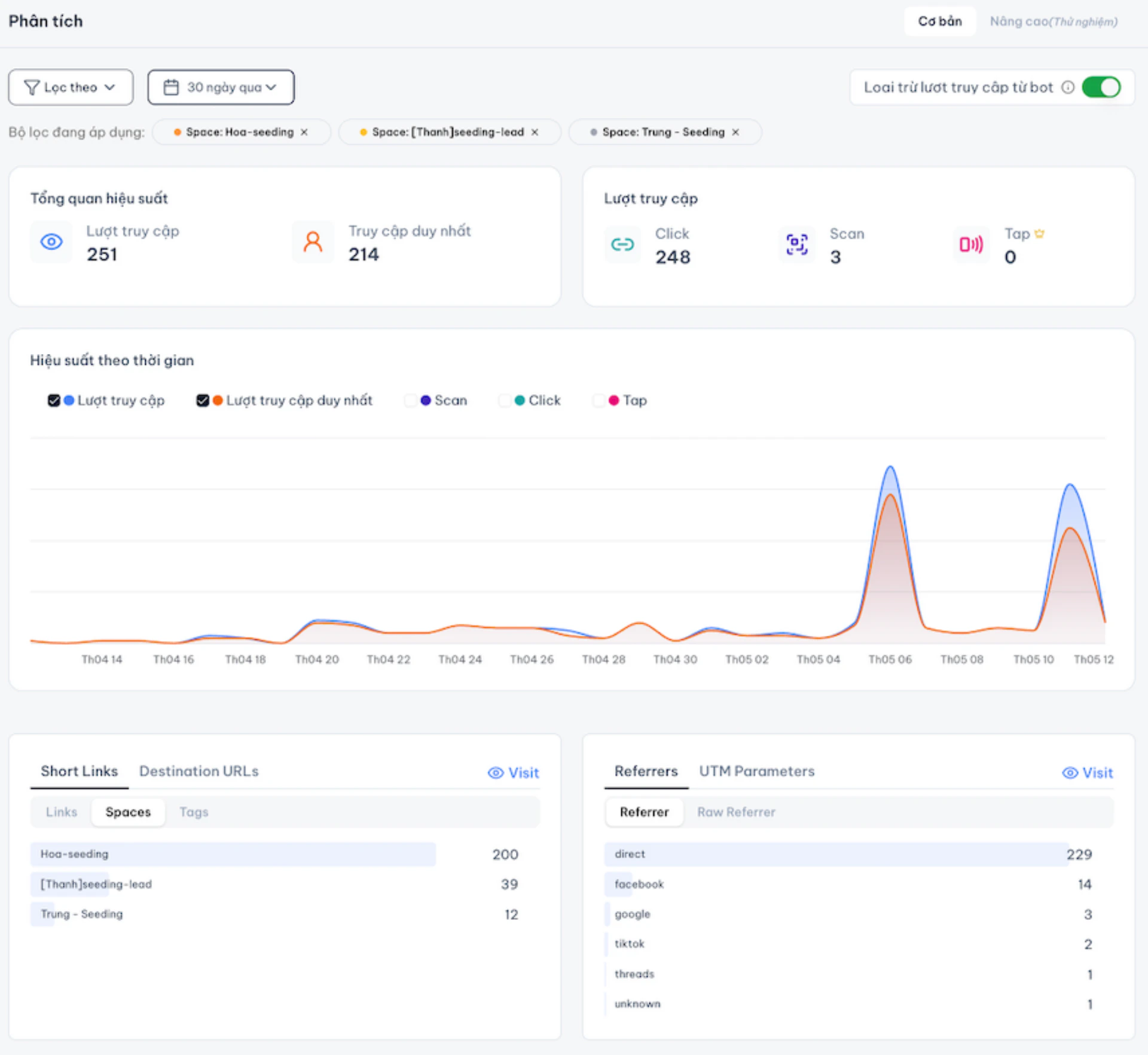
 Ngay sau đó, toàn bộ dashboard Analytics (lượt truy cập, click/scan, nguồn truy cập, thiết bị…) sẽ chỉ hiển thị dữ liệu của các Space đã chọn.
 Lưu ý quan trọng khi lọc dữ liệu theo Space
* Bạn có thể chọn nhiều Space cùng lúc để so sánh hoặc xem nhóm dự án.
* Bộ lọc Space có thể kết hợp với các bộ lọc khác (thời gian, tag, link,…)
* Quyền xem dữ liệu phụ thuộc vào quyền truy cập Space của bạn.
Lưu ý quan trọng khi lọc dữ liệu theo Space
* Bạn có thể chọn nhiều Space cùng lúc để so sánh hoặc xem nhóm dự án.
* Bộ lọc Space có thể kết hợp với các bộ lọc khác (thời gian, tag, link,…)
* Quyền xem dữ liệu phụ thuộc vào quyền truy cập Space của bạn.