> ## Documentation Index
> Fetch the complete documentation index at: https://docs.li2.ai/llms.txt
> Use this file to discover all available pages before exploring further.
# Cách Lọc Analytics Theo Tag
> Gán tag cho link và QR, sau đó lọc báo cáo theo tag để phân tích hiệu quả từng nhóm chiến dịch trong Li2.
Trong hệ thống Analytics của Li2, bạn có thể lọc **dữ liệu theo Tag** để chỉ hiển thị các số liệu liên quan đến **một hoặc nhiều Tag cụ thể**, thay vì xem toàn bộ dữ liệu tổng hợp của tất cả link và QR trong hệ thống.
Ví dụ, Bạn đang chạy một chiến dịch influencer trên Instagram với nhiều link khác nhau. Bằng cách gắn Tag instagram-influencers cho các link này, bạn có thể lọc Analytics theo Tag để xem báo cáo tổng hợp về hiệu suất của toàn bộ chiến dịch.
Trước khi bắt đầu, để lọc Analytics theo Tag, hãy đảm bảo rằng:
* Tag đã được tạo.
* Tag đã được gắn cho link.
* Các link đã phát sinh lượt truy cập.
* Bạn có quyền xem Analytics của Space chứa các link đó.
## Cách lọc Analytics theo Tag
Đăng nhập vào [App Li2](https://li2.ai/vi/login)
Trên thanh menu bên trái, chọn **Analytics**.
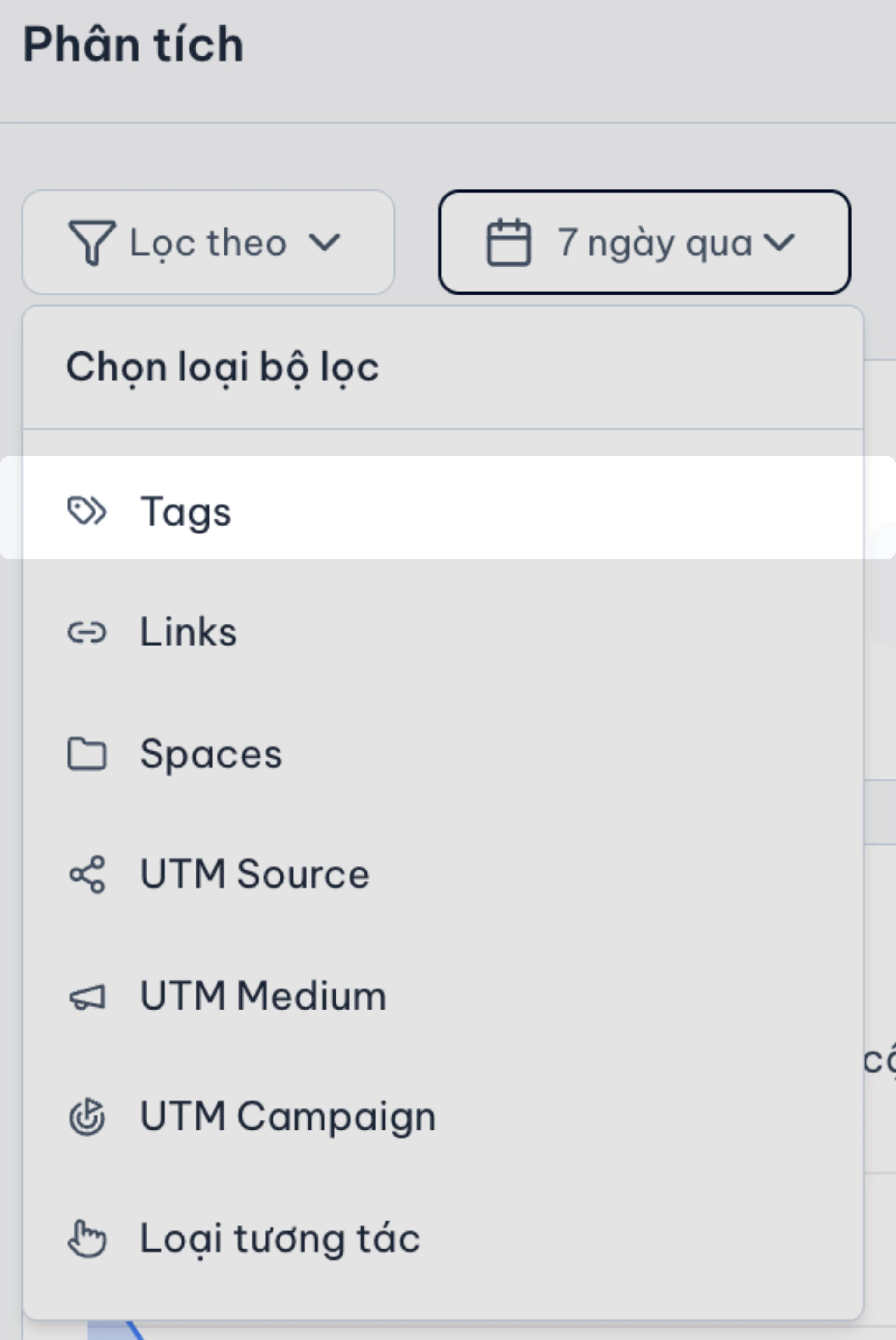
Nhấn **Lọc theo**, chọn loại bộ lọc là **Tags**
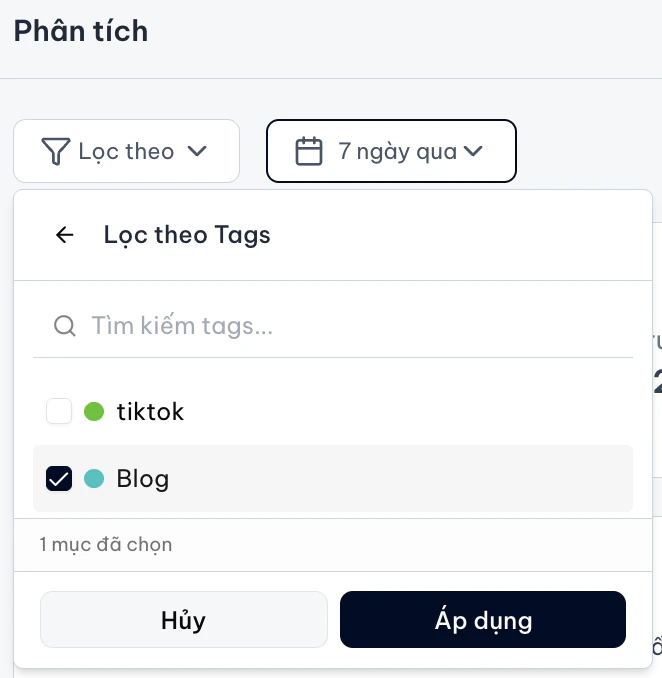
 Chọn tag muốn lọc, nhấn **Áp dụng**
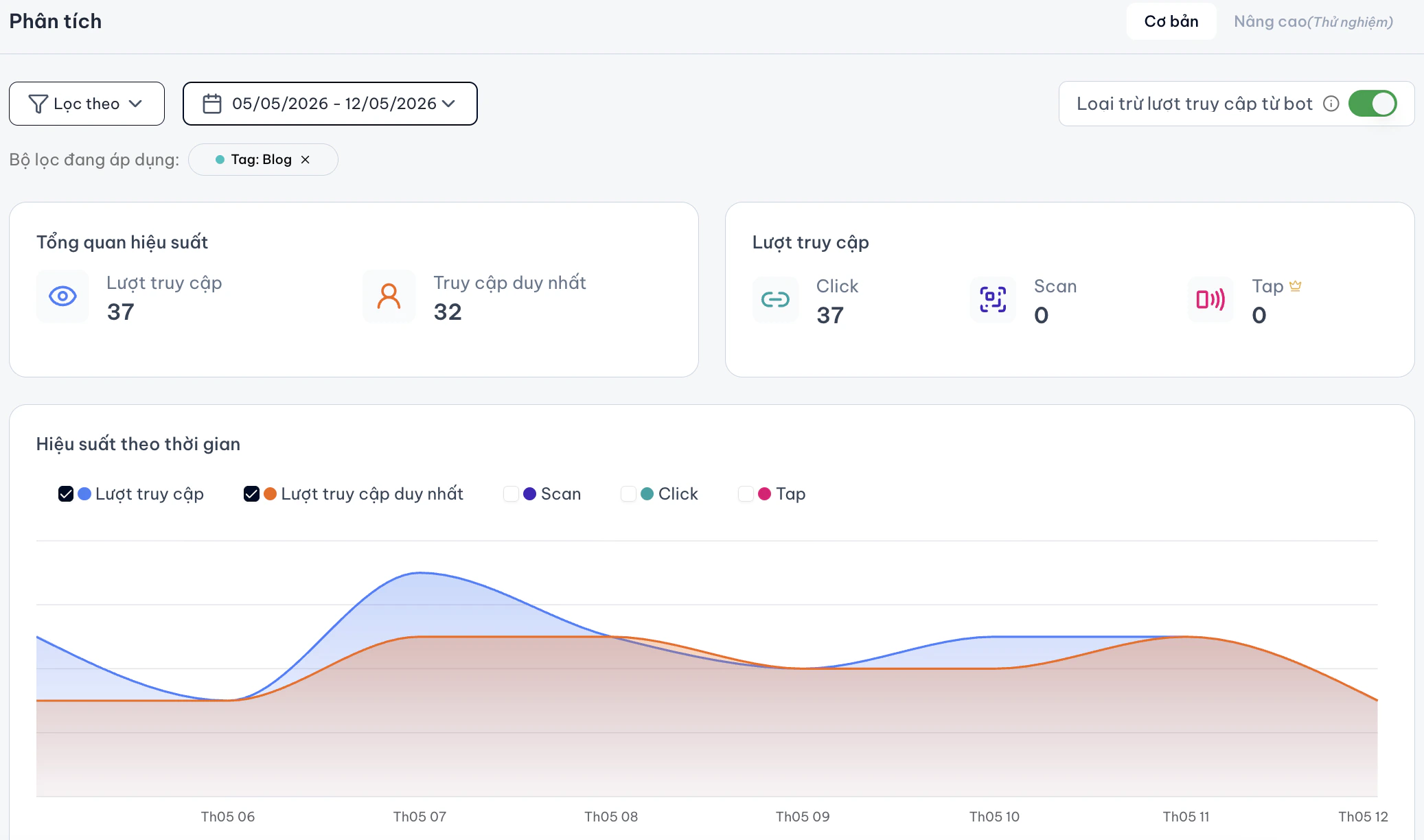
 Dashboard sẽ được cập nhật và chỉ hiển thị dữ liệu của các link có tag đó.
 Bạn cũng có thể chọn nhiều tag cùng lúc trong dropdown để lọc dữ liệu.
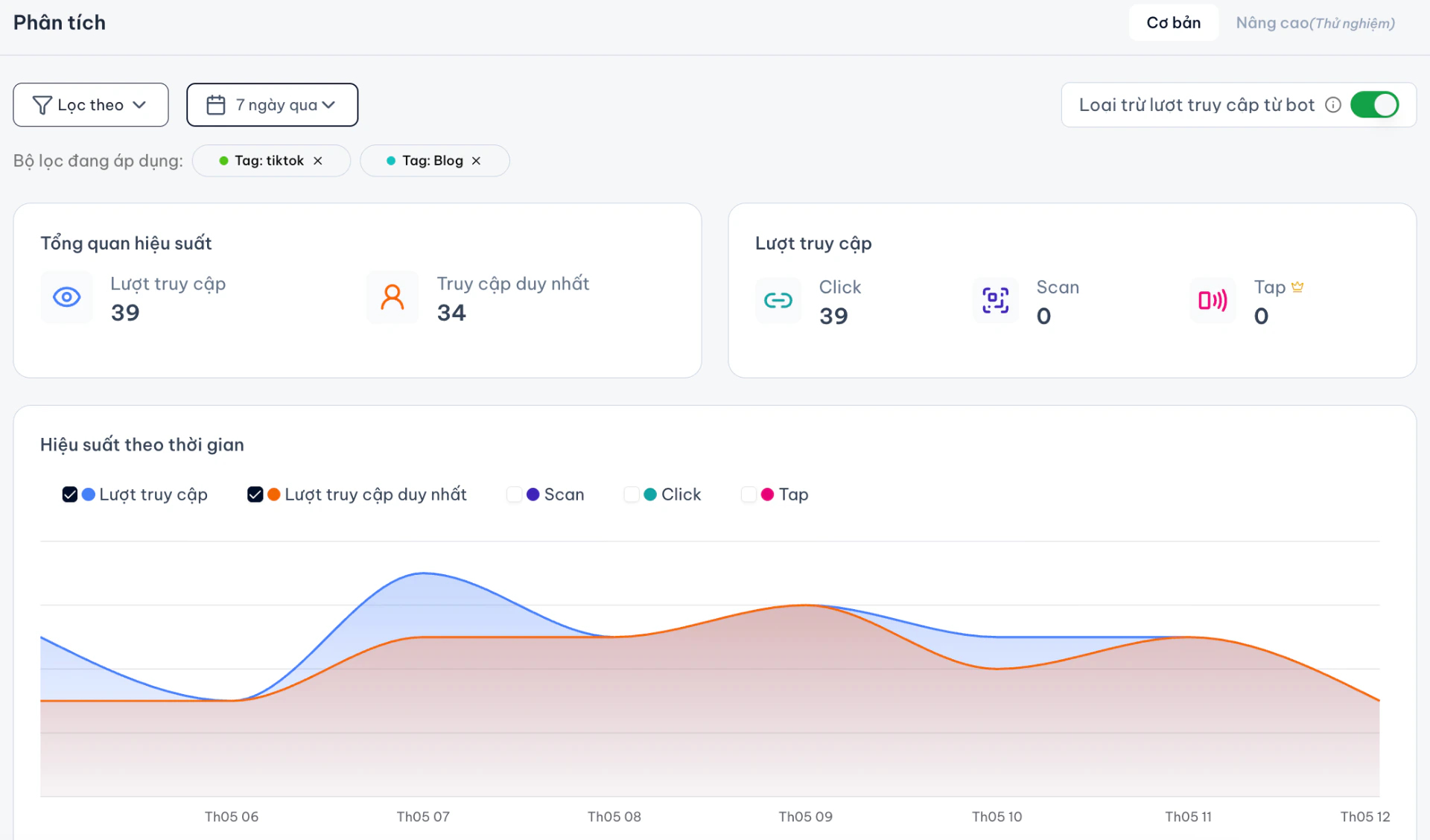 Điều này hữu ích khi bạn muốn: Gộp nhiều campaign lại hoặc so sánh nhóm link có cùng đặc điểm
## Dữ liệu nào sẽ thay đổi khi lọc theo Tag?
Khi áp dụng bộ lọc theo Tag, toàn bộ dữ liệu Analytics sẽ phản ánh chỉ các link có Tag được chọn, bao gồm:
* Tổng lượt truy cập (Clicks / Scans).
* Lượt truy cập duy nhất.
* Nguồn truy cập.
* Thiết bị và hệ điều hành.
* Biểu đồ theo thời gian.
Bạn có thể kết hợp lọc Tag với khoảng thời gian (7 ngày qua, 12 tháng qua…). Bỏ lọc Tag bằng cách nhấn dấu **×** tại Tag đang áp dụng.
Lưu ý khi lọc dữ liệu theo Tag
* Nếu không có dữ liệu hiển thị, hãy kiểm tra: Tag đó đã được gắn cho link/QR hay chưa.
* Khoảng thời gian lọc có phù hợp hay không.
Điều này hữu ích khi bạn muốn: Gộp nhiều campaign lại hoặc so sánh nhóm link có cùng đặc điểm
## Dữ liệu nào sẽ thay đổi khi lọc theo Tag?
Khi áp dụng bộ lọc theo Tag, toàn bộ dữ liệu Analytics sẽ phản ánh chỉ các link có Tag được chọn, bao gồm:
* Tổng lượt truy cập (Clicks / Scans).
* Lượt truy cập duy nhất.
* Nguồn truy cập.
* Thiết bị và hệ điều hành.
* Biểu đồ theo thời gian.
Bạn có thể kết hợp lọc Tag với khoảng thời gian (7 ngày qua, 12 tháng qua…). Bỏ lọc Tag bằng cách nhấn dấu **×** tại Tag đang áp dụng.
Lưu ý khi lọc dữ liệu theo Tag
* Nếu không có dữ liệu hiển thị, hãy kiểm tra: Tag đó đã được gắn cho link/QR hay chưa.
* Khoảng thời gian lọc có phù hợp hay không.