> ## Documentation Index
> Fetch the complete documentation index at: https://docs.li2.ai/llms.txt
> Use this file to discover all available pages before exploring further.

# Cách Thêm Và Gỡ Link Trong Space Li2

> Thêm link mới vào Space, chỉnh sửa thông tin và gỡ link khỏi Space mà không xóa link gốc trong Li2.

Sau khi đã tạo Space, bước tiếp theo là **quản lý các link bên trong Space**. Việc thêm, chỉnh sửa hoặc gỡ link giúp nhóm của bạn làm việc đúng phạm vi, tránh trùng lặp và dễ theo dõi link đang được sử dụng cho từng chiến dịch.

## Cách thêm link vào Space trên Li2

Trong Li2, bạn có thể thêm link vào Space theo 2 trường hợp, tuỳ theo workflow làm việc của team:

* Thêm link sẵn có vào space
* Thêm link mới

### Trường hợp 1: Thêm link đã có sẵn vào Space

#### Cách 1: Thêm link trực tiếp trong Space

<Steps>
  <Step title="Mở space">
    Đăng nhập vào tài khoản tại [App Li2](https://li2.ai/vi/login)

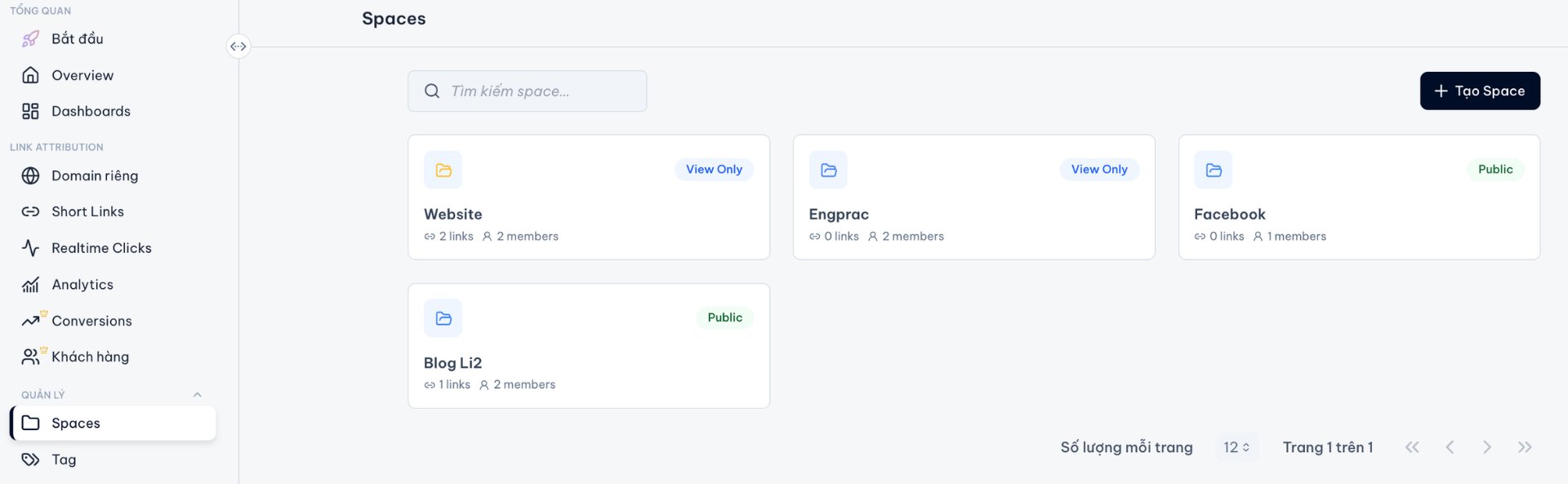
    Tại menu bên trái, chọn **Quản lý**, chọn **Spaces** → Chọn Space bạn muốn thêm link.
    <Frame>
      <img src="https://mintcdn.com/ftc/imTcZyIpXbokILlQ/images/cach-them-va-go-link-trong-space-li2-12.png?fit=max&auto=format&n=imTcZyIpXbokILlQ&q=85&s=999c73670219faf4f48fc3c2e3cb57bc" alt="Cach Them Va Go Link Trong Space Li2 12" width="1920" height="593" data-path="images/cach-them-va-go-link-trong-space-li2-12.png" />
    </Frame>
  </Step>

  <Step title="Mở danh sách link">
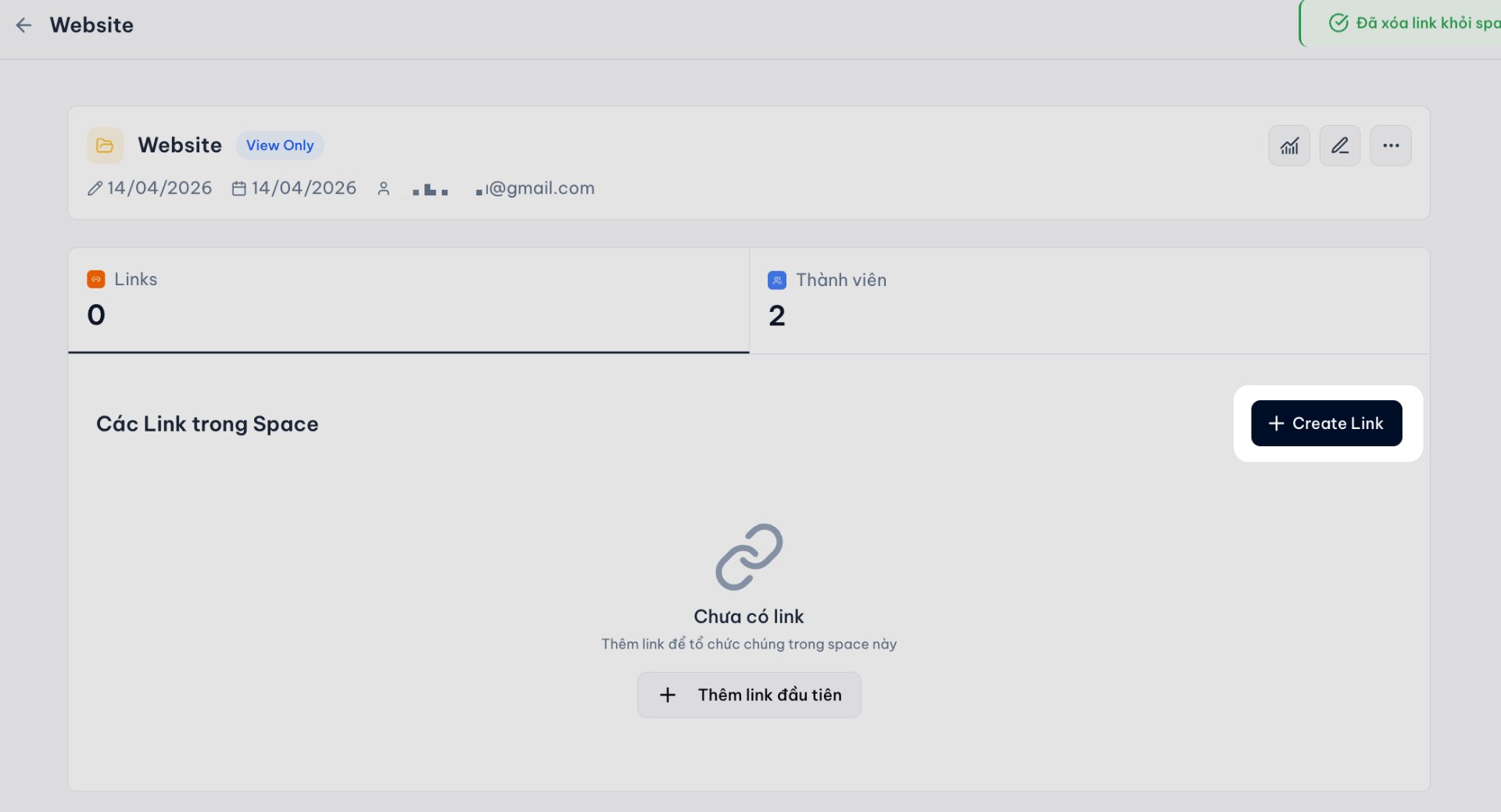
    Trong giao diện Space, chọn tab **Links**

    Nhấn **Create link** để thêm link
    <Frame>
      <img src="https://mintcdn.com/ftc/imTcZyIpXbokILlQ/images/cach-them-va-go-link-trong-space-li2.png?fit=max&auto=format&n=imTcZyIpXbokILlQ&q=85&s=6488ea7b563a73b5bd1f8c8dce315b21" alt="Cach Them Va Go Link Trong Space Li2" width="1920" height="1039" data-path="images/cach-them-va-go-link-trong-space-li2.png" />
    </Frame>
  </Step>

  <Step title="Thêm link">
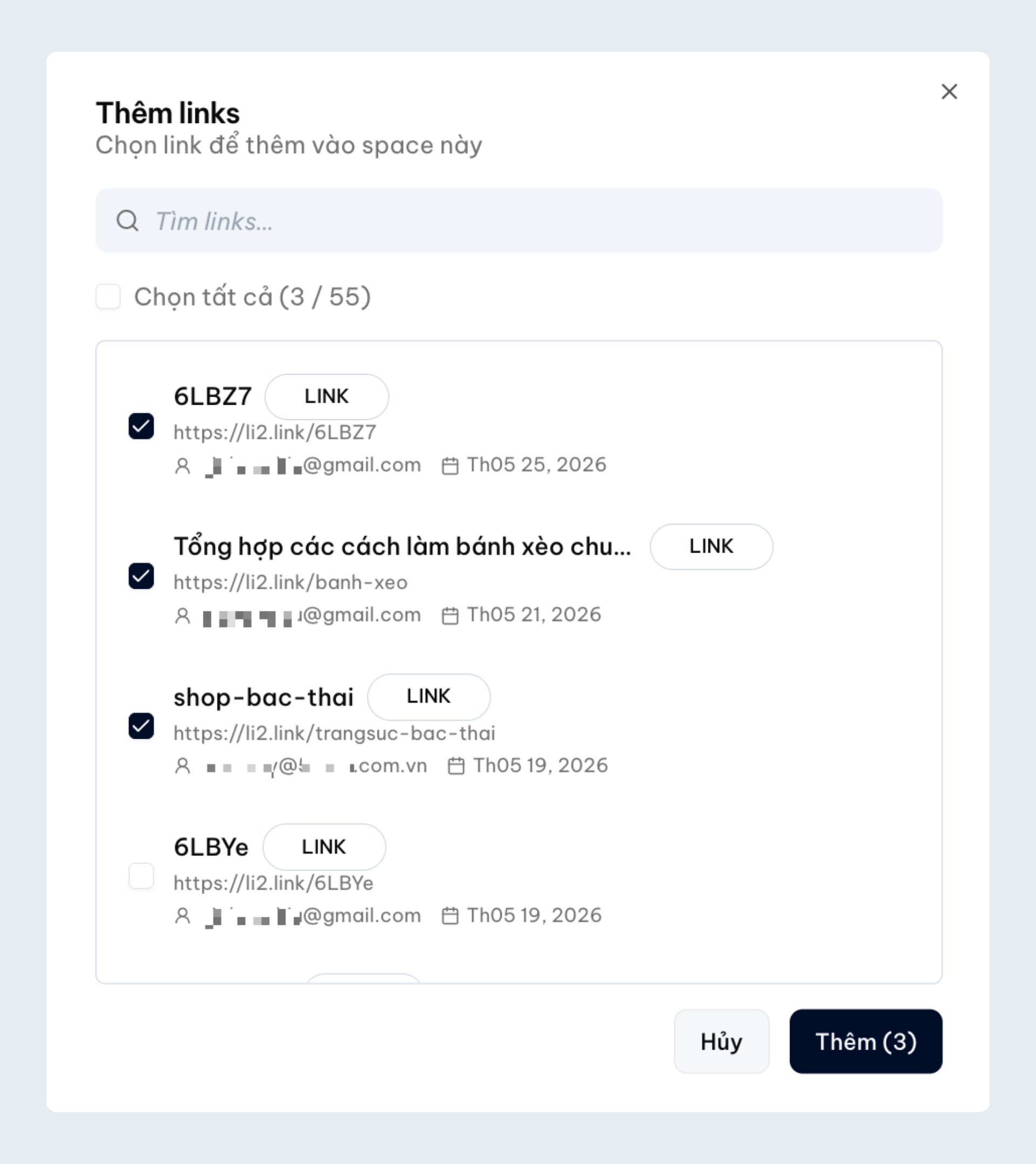
    Trong cửa sổ **Thêm links**, chọn một hoặc nhiều link bạn muốn thêm.

    Nhấn **Thêm** để hoàn tất.
    <Frame>
      <img src="https://mintcdn.com/ftc/imTcZyIpXbokILlQ/images/cach-them-va-go-link-trong-space-li2-1.png?fit=max&auto=format&n=imTcZyIpXbokILlQ&q=85&s=33e0f85c71d9f5195d440bcb90cfb8a7" alt="Cach Them Va Go Link Trong Space Li2 1" width="1920" height="2157" data-path="images/cach-them-va-go-link-trong-space-li2-1.png" />
    </Frame>
  </Step>
</Steps>

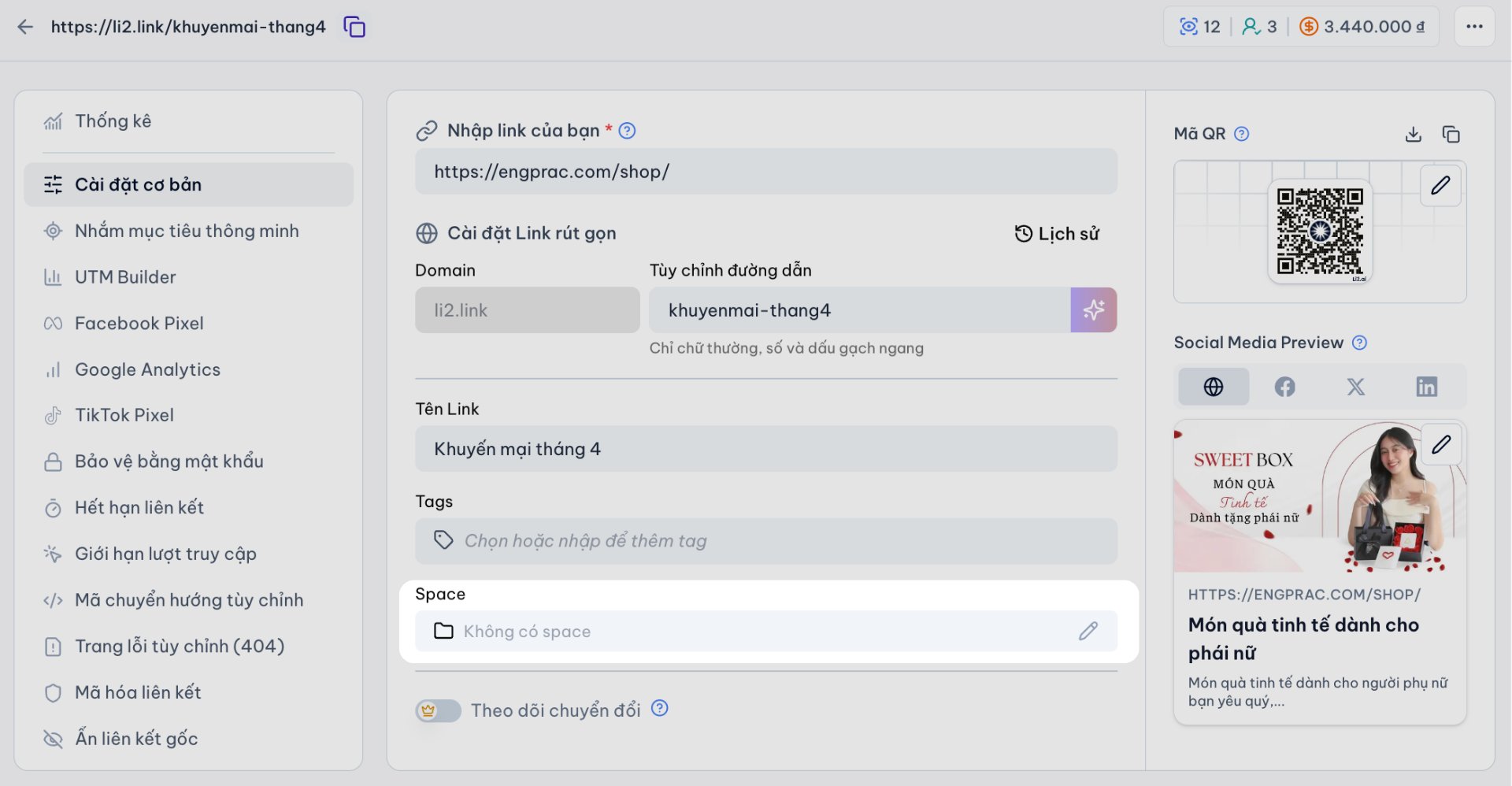
#### Cách 2: Gán Space tại trang chi tiết của link

<Steps>
  <Step title="Mở danh sách link">
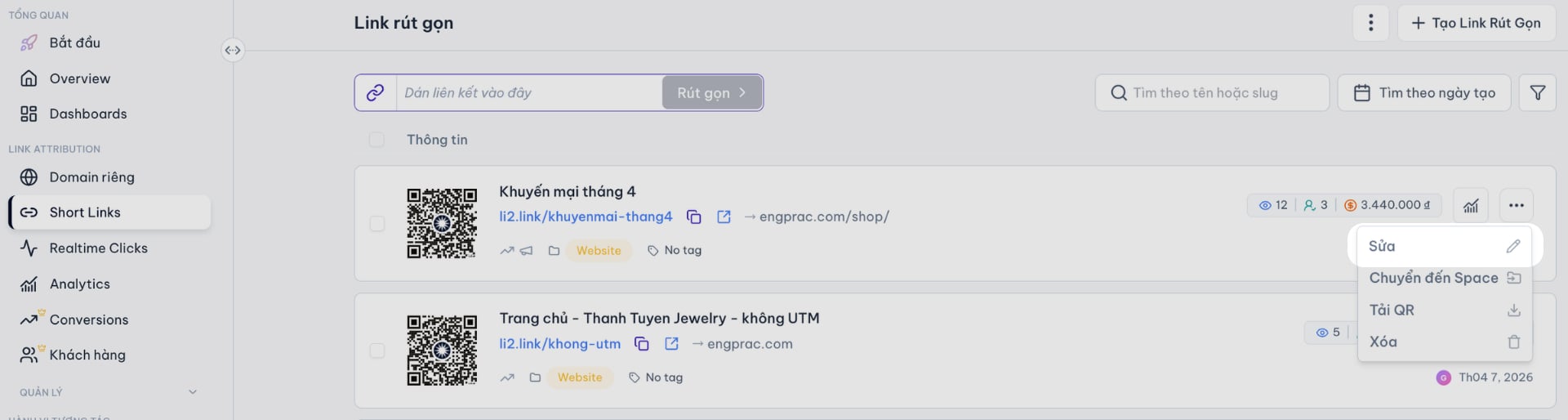
    Ở thanh menu bên trái, chọn **Short Links** → chọn link cần thêm vào Space
    <Frame>
      <img src="https://mintcdn.com/ftc/jtTpKrOe30u2wHiF/images/chon-link-tu-danh-sach-link.png?fit=max&auto=format&n=jtTpKrOe30u2wHiF&q=85&s=92b2e292aa30ca55f744aada8f151a29" alt="Chon Link Tu Danh Sach Link" width="1920" height="514" data-path="images/chon-link-tu-danh-sach-link.png" />
    </Frame>

    Tại mục Space, nhấn **trường Space** để thêm vào Space.
  </Step>

  <Step title="Thêm link vào space">
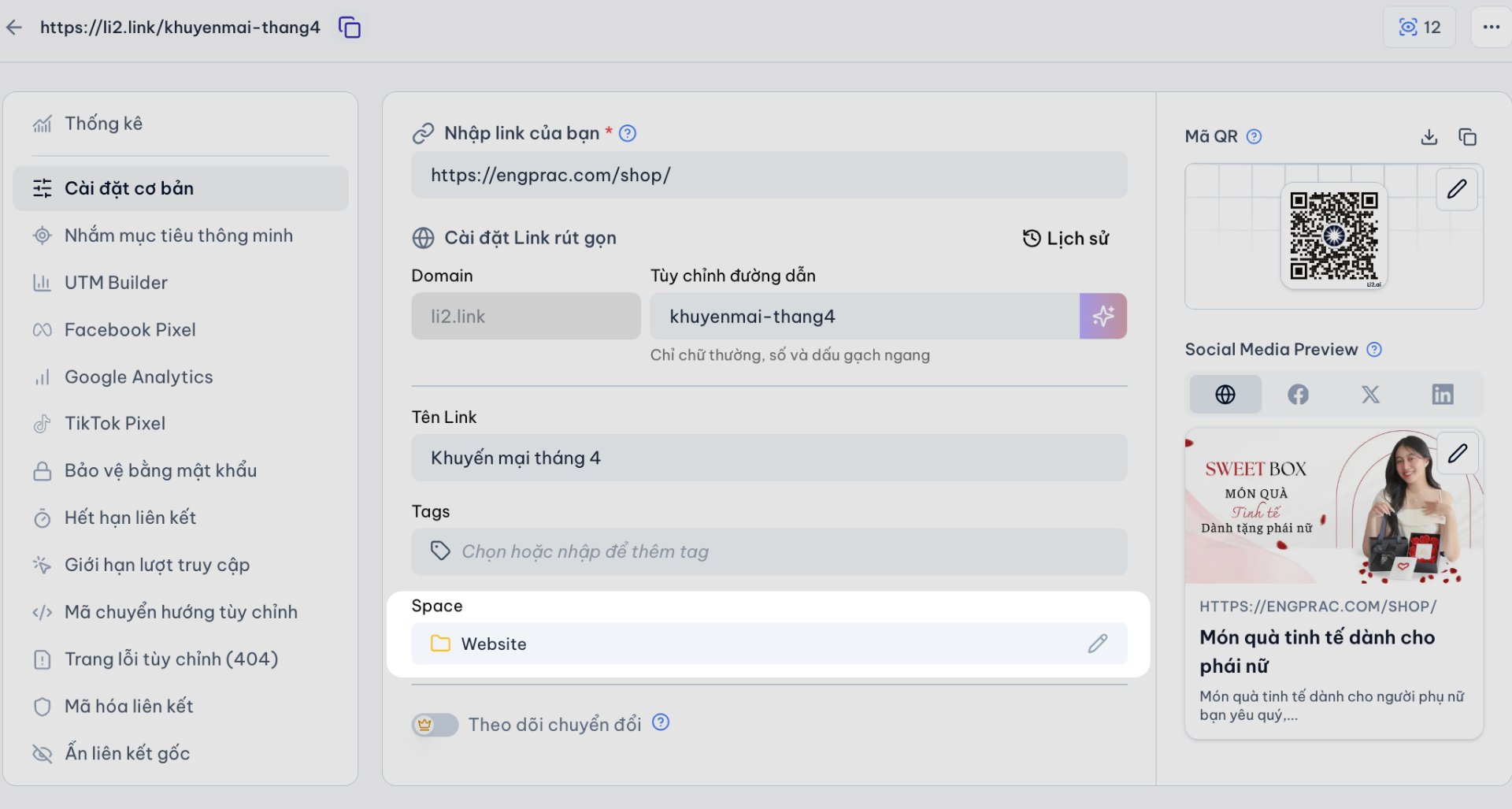
    Tại mục Space, nhấn vào biểu tượng <Icon icon="pen" /> để chỉnh sửa space của link

    <Frame>
      <img src="https://mintcdn.com/ftc/imTcZyIpXbokILlQ/images/cach-them-va-go-link-trong-space-li2-3.png?fit=max&auto=format&n=imTcZyIpXbokILlQ&q=85&s=d3bdf9c66c8bee40a872a24368b24099" alt="Cach Them Va Go Link Trong Space Li2 3" width="1920" height="998" data-path="images/cach-them-va-go-link-trong-space-li2-3.png" />
    </Frame>

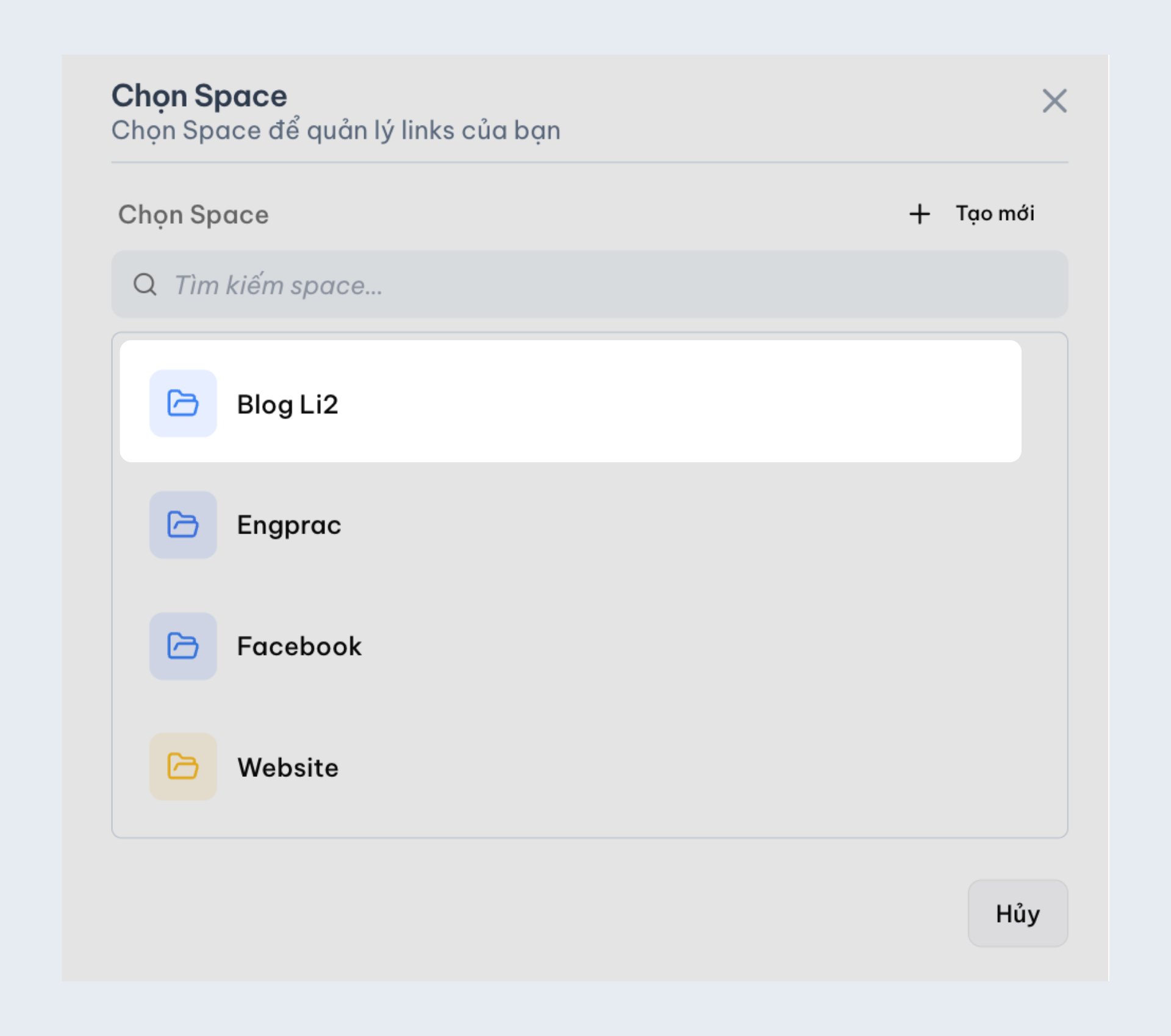
    Bạn sẽ xuất hiện 2 lựa chọn

    * Chọn Space đã có sẵn bằng cách nhấn vào **Space muốn chọn**
    <Frame>
      <img src="https://mintcdn.com/ftc/imTcZyIpXbokILlQ/images/cach-them-va-go-link-trong-space-li2-4.png?fit=max&auto=format&n=imTcZyIpXbokILlQ&q=85&s=02409b79c494daa226944d8a81c6236f" alt="Cach Them Va Go Link Trong Space Li2 4" width="1920" height="1699" data-path="images/cach-them-va-go-link-trong-space-li2-4.png" />
    </Frame>

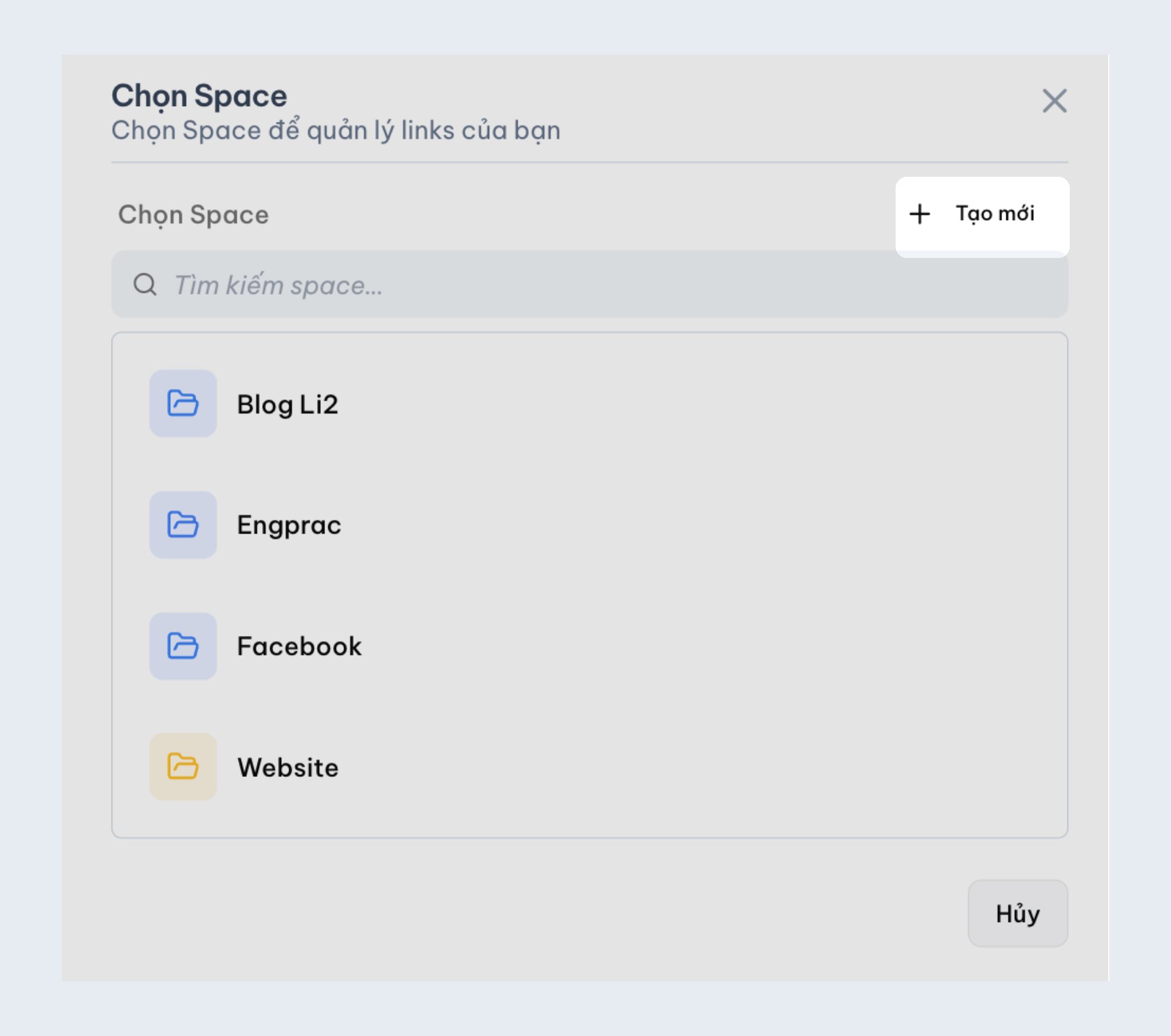
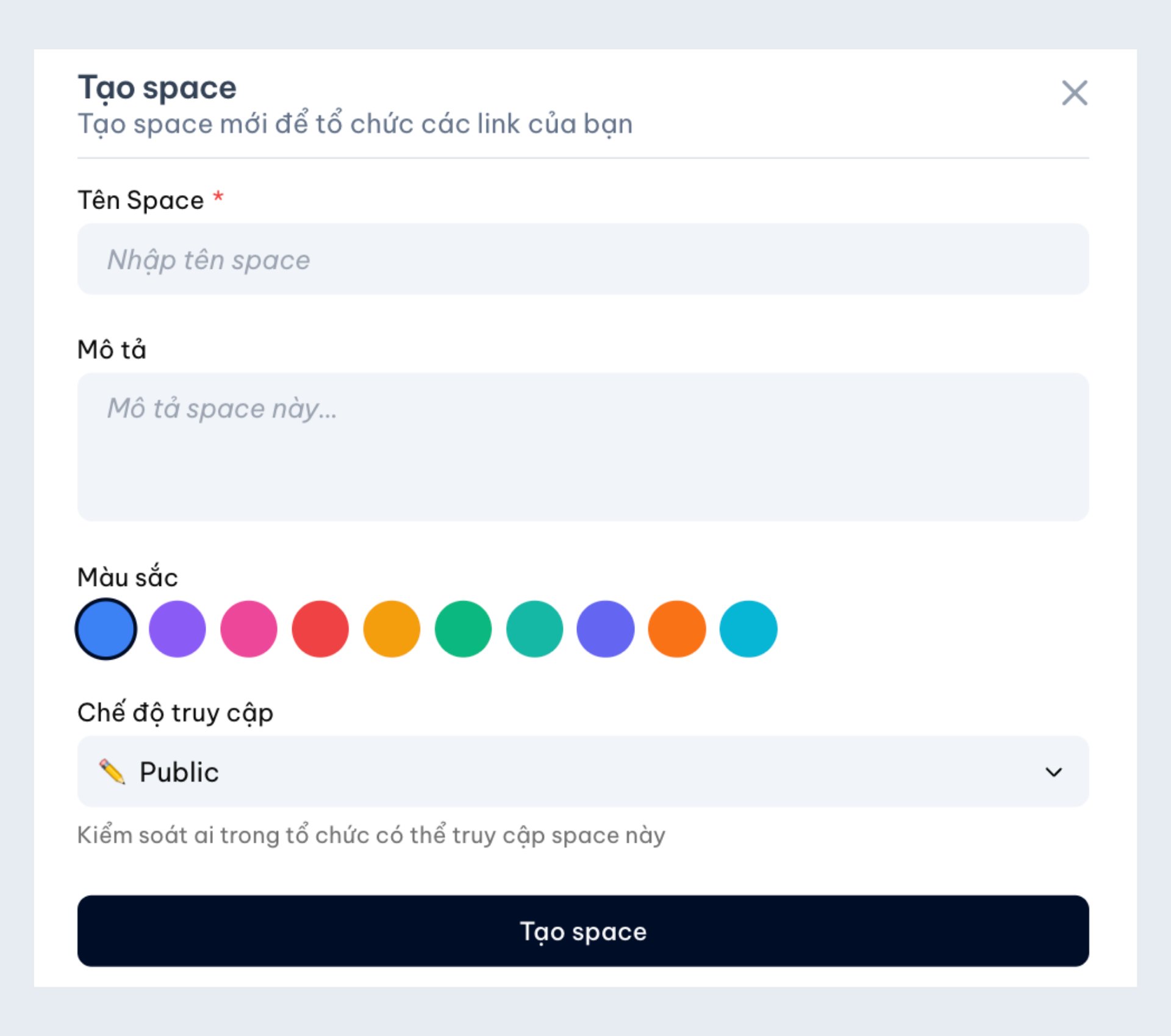
    * Tạo space mới rồi chọn space vừa tạo
      * Nhấn vào **Tạo mới**
          <Frame>
            <img src="https://mintcdn.com/ftc/imTcZyIpXbokILlQ/images/cach-them-va-go-link-trong-space-li2-5.png?fit=max&auto=format&n=imTcZyIpXbokILlQ&q=85&s=3ef68ce8605dcc62580da2e069af56b3" alt="Cach Them Va Go Link Trong Space Li2 5" width="1920" height="1699" data-path="images/cach-them-va-go-link-trong-space-li2-5.png" />
          </Frame>
      * Điền thông tin tạo mới Space, nhấn **Tạo Space** để tạo
          <Frame>
            <img src="https://mintcdn.com/ftc/imTcZyIpXbokILlQ/images/cach-them-va-go-link-trong-space-li2-6.png?fit=max&auto=format&n=imTcZyIpXbokILlQ&q=85&s=fd220f17c2be9f6d2b9d3f7cff3b4e3c" alt="Cach Them Va Go Link Trong Space Li2 6" width="1920" height="1699" data-path="images/cach-them-va-go-link-trong-space-li2-6.png" />
          </Frame>
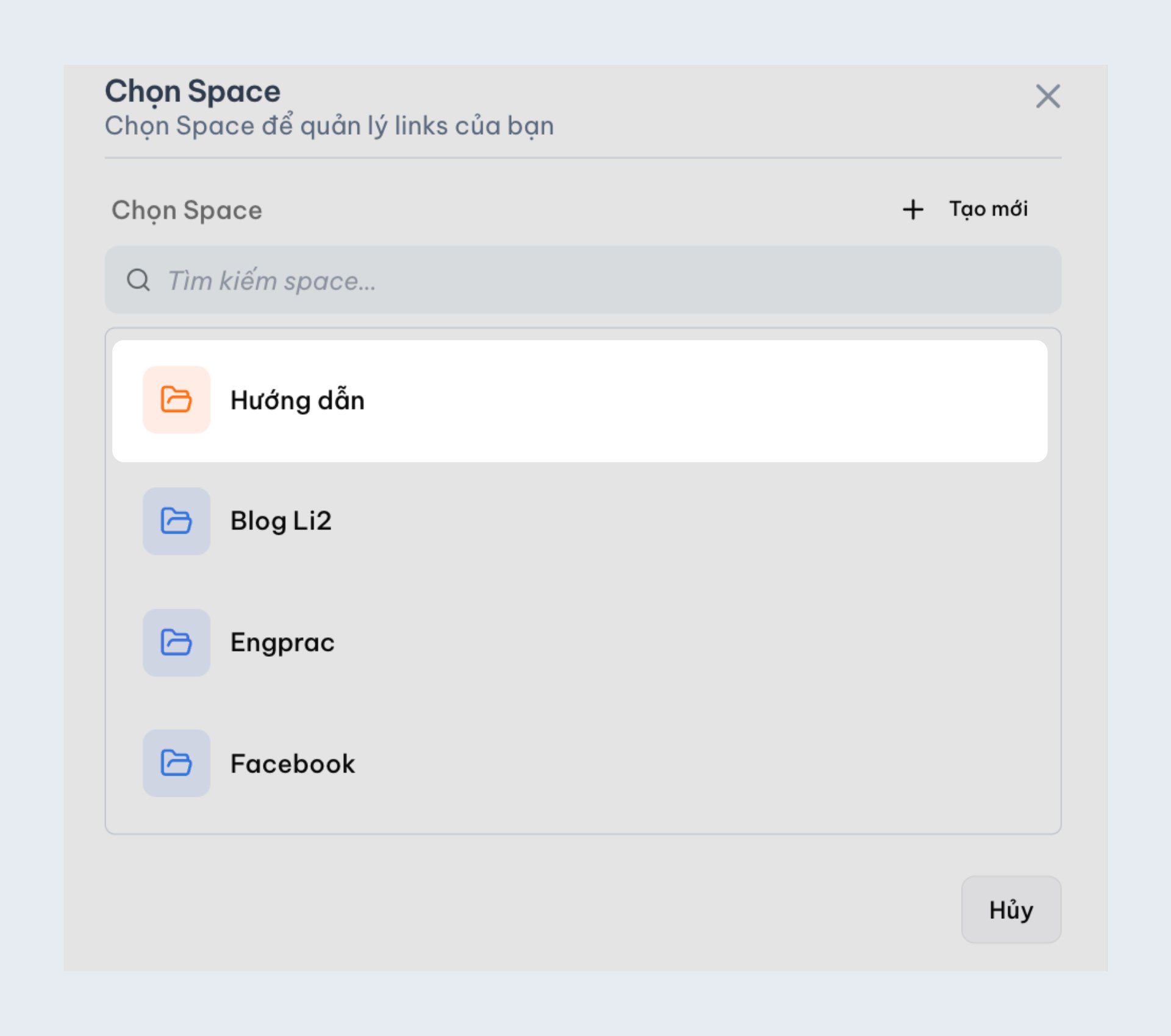
      * Chọn Space vừa tạo  bằng cách nhấn vào Space đó
          <Frame>
            <img src="https://mintcdn.com/ftc/imTcZyIpXbokILlQ/images/cach-them-va-go-link-trong-space-li2-7.png?fit=max&auto=format&n=imTcZyIpXbokILlQ&q=85&s=fb5df791287bb283237409242efdddbc" alt="Cach Them Va Go Link Trong Space Li2 7" width="1920" height="1699" data-path="images/cach-them-va-go-link-trong-space-li2-7.png" />
          </Frame>

    Nhấn **Lưu thay đổi**.
  </Step>
</Steps>

### Trường hợp 2: Thêm link vào Space ngay khi tạo link mới

<Steps>
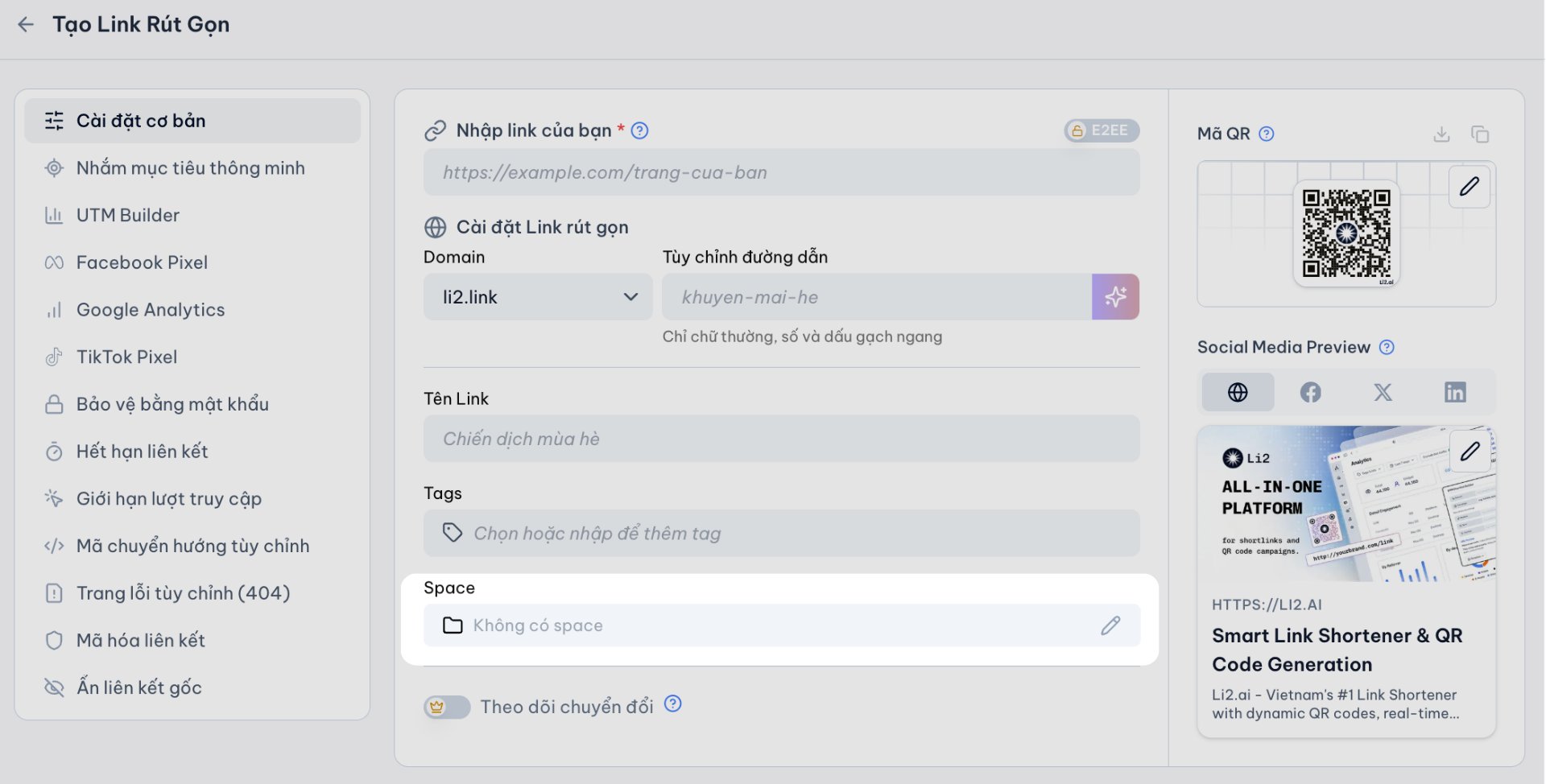
  <Step title="Mở trình tạo link">
    Nhấn Link rút gọn, chọn **tạo Link rút gọn**

    <Frame>
      <img src="https://mintcdn.com/ftc/peX1gfkfYtyDBSbd/images/tao-link-moi-2.png?fit=max&auto=format&n=peX1gfkfYtyDBSbd&q=85&s=4d6f6a8932dd8efe06fb1662f69b34ae" alt="Tao Link Moi 2" width="1920" height="209" data-path="images/tao-link-moi-2.png" />
    </Frame>

    Nhập **URL đích** và thiết lập đuôi link, tên link tùy theo nhu cầu.
  </Step>

  <Step title="Mở Space">
    Tại mục Space, nhấn vào biểu tượng <Icon icon="pen" /> để chỉnh sửa space của link

    <Frame>
      <img src="https://mintcdn.com/ftc/imTcZyIpXbokILlQ/images/cach-them-va-go-link-trong-space-li2-8.png?fit=max&auto=format&n=imTcZyIpXbokILlQ&q=85&s=e58a624537442dba452a6f7b0a979a0e" alt="Cach Them Va Go Link Trong Space Li2 8" width="1920" height="974" data-path="images/cach-them-va-go-link-trong-space-li2-8.png" />
    </Frame>

    Bạn sẽ xuất hiện 2 lựa chọn

    * Chọn Space đã có sẵn bằng cách nhấn vào **Space muốn chọn**

    <Frame>
      <img src="https://mintcdn.com/ftc/imTcZyIpXbokILlQ/images/cach-them-va-go-link-trong-space-li2-4.png?fit=max&auto=format&n=imTcZyIpXbokILlQ&q=85&s=02409b79c494daa226944d8a81c6236f" alt="Cach Them Va Go Link Trong Space Li2 4" width="1920" height="1699" data-path="images/cach-them-va-go-link-trong-space-li2-4.png" />
    </Frame>

    * Tạo space mới rồi chọn space vừa tạo
      * Nhấn vào **Tạo mới**
          <Frame>
            <img src="https://mintcdn.com/ftc/imTcZyIpXbokILlQ/images/cach-them-va-go-link-trong-space-li2-5.png?fit=max&auto=format&n=imTcZyIpXbokILlQ&q=85&s=3ef68ce8605dcc62580da2e069af56b3" alt="Cach Them Va Go Link Trong Space Li2 5" width="1920" height="1699" data-path="images/cach-them-va-go-link-trong-space-li2-5.png" />
          </Frame>
      * Điền thông tin tạo mới Space, nhấn **Tạo Space** để tạo
          <Frame>
            <img src="https://mintcdn.com/ftc/imTcZyIpXbokILlQ/images/cach-them-va-go-link-trong-space-li2-6.png?fit=max&auto=format&n=imTcZyIpXbokILlQ&q=85&s=fd220f17c2be9f6d2b9d3f7cff3b4e3c" alt="Cach Them Va Go Link Trong Space Li2 6" width="1920" height="1699" data-path="images/cach-them-va-go-link-trong-space-li2-6.png" />
          </Frame>
      * Chọn Space vừa tạo bằng cách nhấn vào Space đó

    <Frame>
      <img src="https://mintcdn.com/ftc/imTcZyIpXbokILlQ/images/cach-them-va-go-link-trong-space-li2-7.png?fit=max&auto=format&n=imTcZyIpXbokILlQ&q=85&s=fb5df791287bb283237409242efdddbc" alt="Cach Them Va Go Link Trong Space Li2 7" width="1920" height="1699" data-path="images/cach-them-va-go-link-trong-space-li2-7.png" />
    </Frame>
  </Step>

  <Step title="Tạo link">
    Kiểm tra và nhấn **Tạo link** để hoàn tất.

    Link sau khi tạo sẽ **tự động nằm trong Space đã chọn**, không cần thêm thủ công lại.
  </Step>
</Steps>

## Cách gỡ link khỏi Space

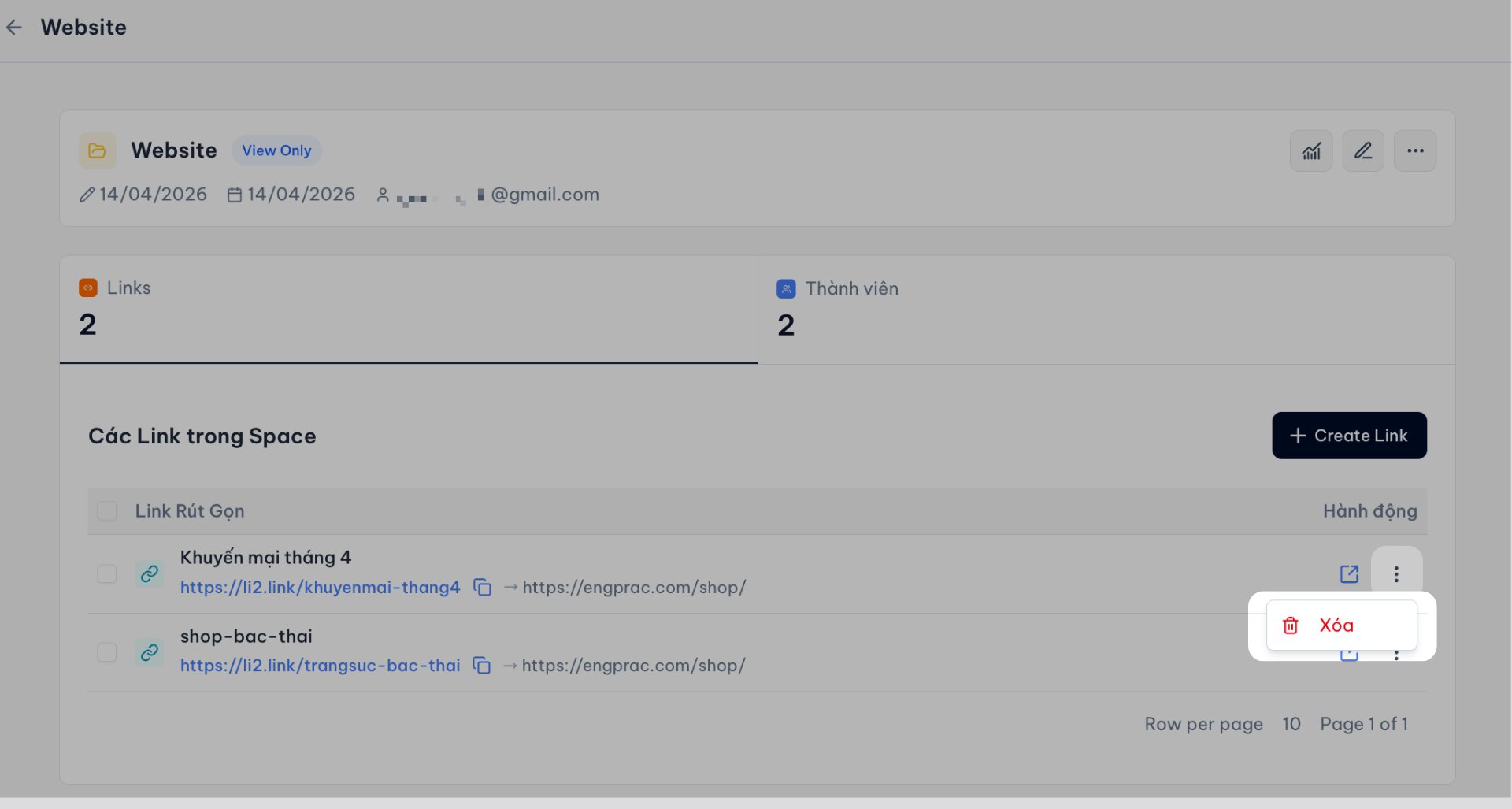
Với một link đang nằm trong Space, bạn có **2 cách để gỡ link ra khỏi Space**, tuỳ theo bạn đang thao tác ở đâu.

### Cách 1: Gỡ link trực tiếp từ Space
<Steps>
  <Step title="Vào Space chứa link cần xóa → tab Links">
    <Frame>
      <img src="https://mintcdn.com/ftc/imTcZyIpXbokILlQ/images/cach-them-va-go-link-trong-space-li2-12.png?fit=max&auto=format&n=imTcZyIpXbokILlQ&q=85&s=999c73670219faf4f48fc3c2e3cb57bc" alt="Cach Them Va Go Link Trong Space Li2 12" width="1920" height="593" data-path="images/cach-them-va-go-link-trong-space-li2-12.png" />
    </Frame>
  </Step>

  <Step title="Tại link bạn muốn gỡ, nhấn nút ⋮, chọn Xoá link.">
    <Frame>
      <img src="https://mintcdn.com/ftc/imTcZyIpXbokILlQ/images/cach-them-va-go-link-trong-space-li2-9.png?fit=max&auto=format&n=imTcZyIpXbokILlQ&q=85&s=2ba9ec08918a3fab906564414e0af882" alt="Cach Them Va Go Link Trong Space Li2 9" width="1920" height="1027" data-path="images/cach-them-va-go-link-trong-space-li2-9.png" />
    </Frame>
  </Step>
</Steps>

### Cách 2: Gỡ link từ trang cài đặt cơ bản của link

<Steps>
  <Step title="Chọn link cần gỡ">
    Vào **Short Links**, nhấp vào **tên link** cần gỡ.

    <Frame>
      <img src="https://mintcdn.com/ftc/jtTpKrOe30u2wHiF/images/chon-link-tu-danh-sach-link.png?fit=max&auto=format&n=jtTpKrOe30u2wHiF&q=85&s=92b2e292aa30ca55f744aada8f151a29" alt="Chon Link Tu Danh Sach Link" width="1920" height="514" data-path="images/chon-link-tu-danh-sach-link.png" />
    </Frame>
  </Step>

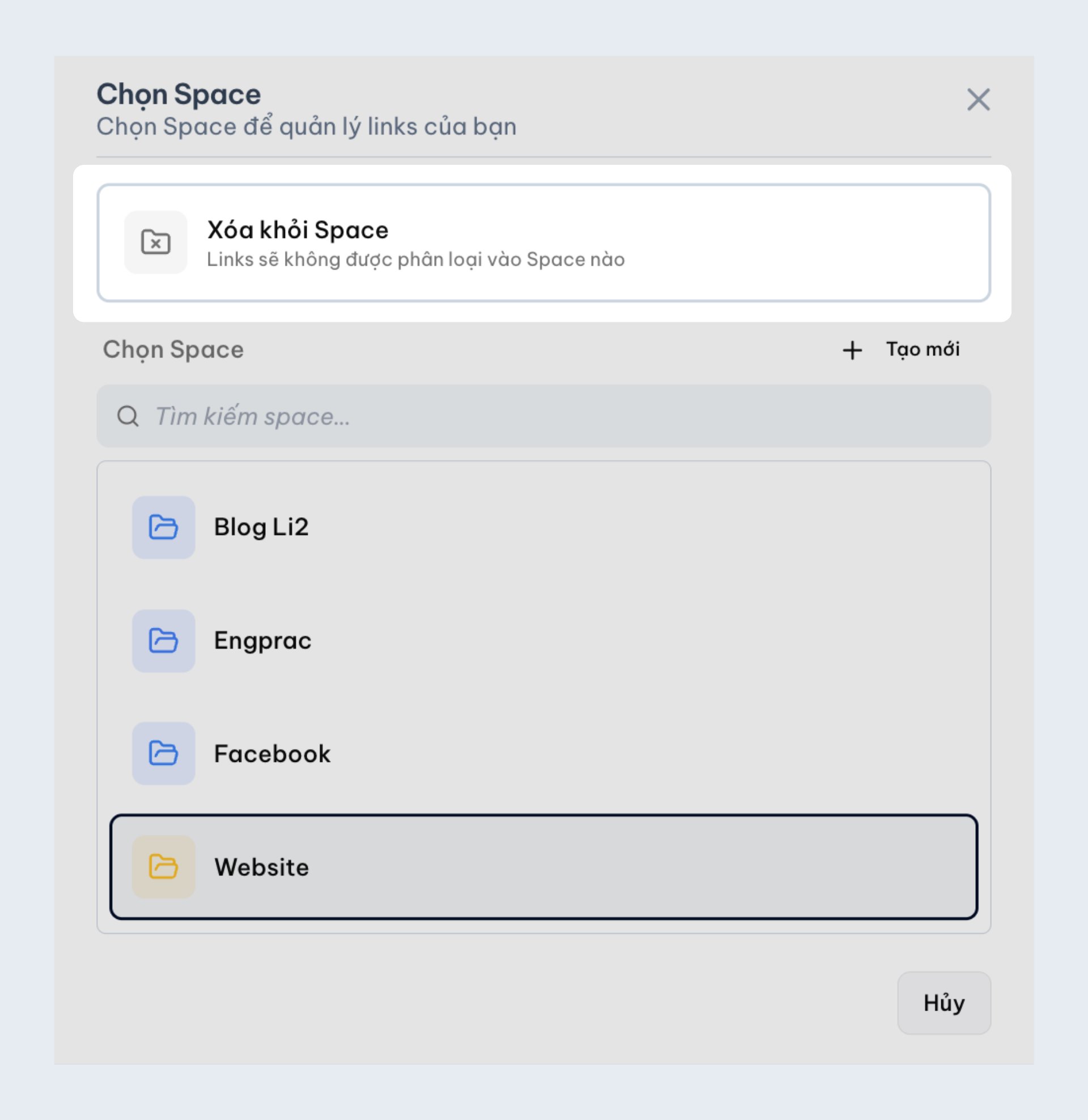
  <Step title="Gỡ link">
    Tại mục Space, nhấn vào biểu tượng <Icon icon="pen" />

    <Frame>
      <img src="https://mintcdn.com/ftc/imTcZyIpXbokILlQ/images/cach-them-va-go-link-trong-space-li2-10.png?fit=max&auto=format&n=imTcZyIpXbokILlQ&q=85&s=24482052786dfa463d71a3bae2e13062" alt="Cach Them Va Go Link Trong Space Li2 10" width="1920" height="1027" data-path="images/cach-them-va-go-link-trong-space-li2-10.png" />
    </Frame>

    Nhấn vào **Xoá khỏi Space**

    <Frame>
      <img src="https://mintcdn.com/ftc/imTcZyIpXbokILlQ/images/cach-them-va-go-link-trong-space-li2-11.png?fit=max&auto=format&n=imTcZyIpXbokILlQ&q=85&s=82f2edd38f2b5e70115a11813189358e" alt="Cach Them Va Go Link Trong Space Li2 11" width="1920" height="1977" data-path="images/cach-them-va-go-link-trong-space-li2-11.png" />
    </Frame>

    Nhấn **Lưu thay đổi** để áp dụng
  </Step>
</Steps>

<Warning>
  Lưu ý: Xóa link khỏi Space là hành động chỉ gỡ link ra khỏi Space hiện tại, link sẽ không bị xóa khỏi hệ thống.
</Warning>

## Lưu ý quan trọng khi quản lý link trong Space

* Kiểm tra kỹ trước khi xóa link để tránh ảnh hưởng đến chiến dịch đang chạy.
* Quyền thêm/sửa/xóa link trong Space phụ thuộc vào **Quyền và chế độ truy cập Space** của thành viên được mời.
* Nếu bạn là Viewer, bạn không thể chỉnh sửa hoặc xóa link, kể cả link do chính bạn tạo trong Space đó