> ## Documentation Index
> Fetch the complete documentation index at: https://docs.li2.ai/llms.txt
> Use this file to discover all available pages before exploring further.
# Cách Mời & Quản Lý Thành Viên Trong Organization Li2
> Mời thành viên vào Organization, gán vai trò Admin/Member và quản lý quyền truy cập cấp tổ chức trong Li2.
Trước khi có thể làm việc cùng nhau trong Li2, bạn cần mời đồng nghiệp vào Organization (Tổ chức).
Bài viết này hướng dẫn bạn cách mời, phân vai trò và quản lý thành viên trong Organization, để mọi người có tài khoản riêng trước khi bắt đầu làm việc với Space. Trước khi bắt đầu, hãy đảm bảo rằng:
* Bạn đang là **Organization Owner**
* Organization của bạn chưa vượt quá giới hạn thành viên theo gói dịch vụ.
## Cách mời thành viên vào tổ chức
Đăng nhập vào [App Li2](https://li2.ai/vi/login)
Nhấn chọn **tên Tổ chức** ở thanh trên cùng, chọn **Mời thành viên**
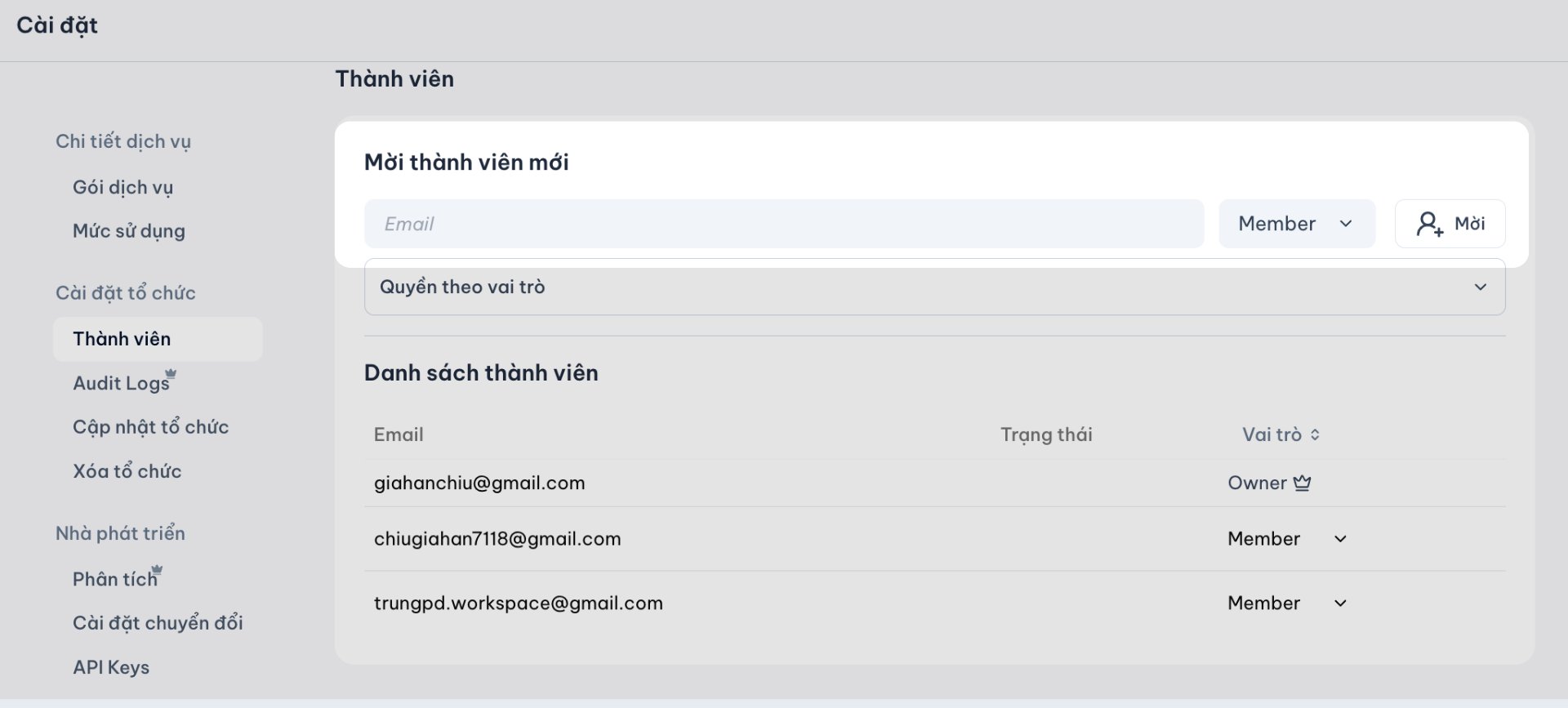
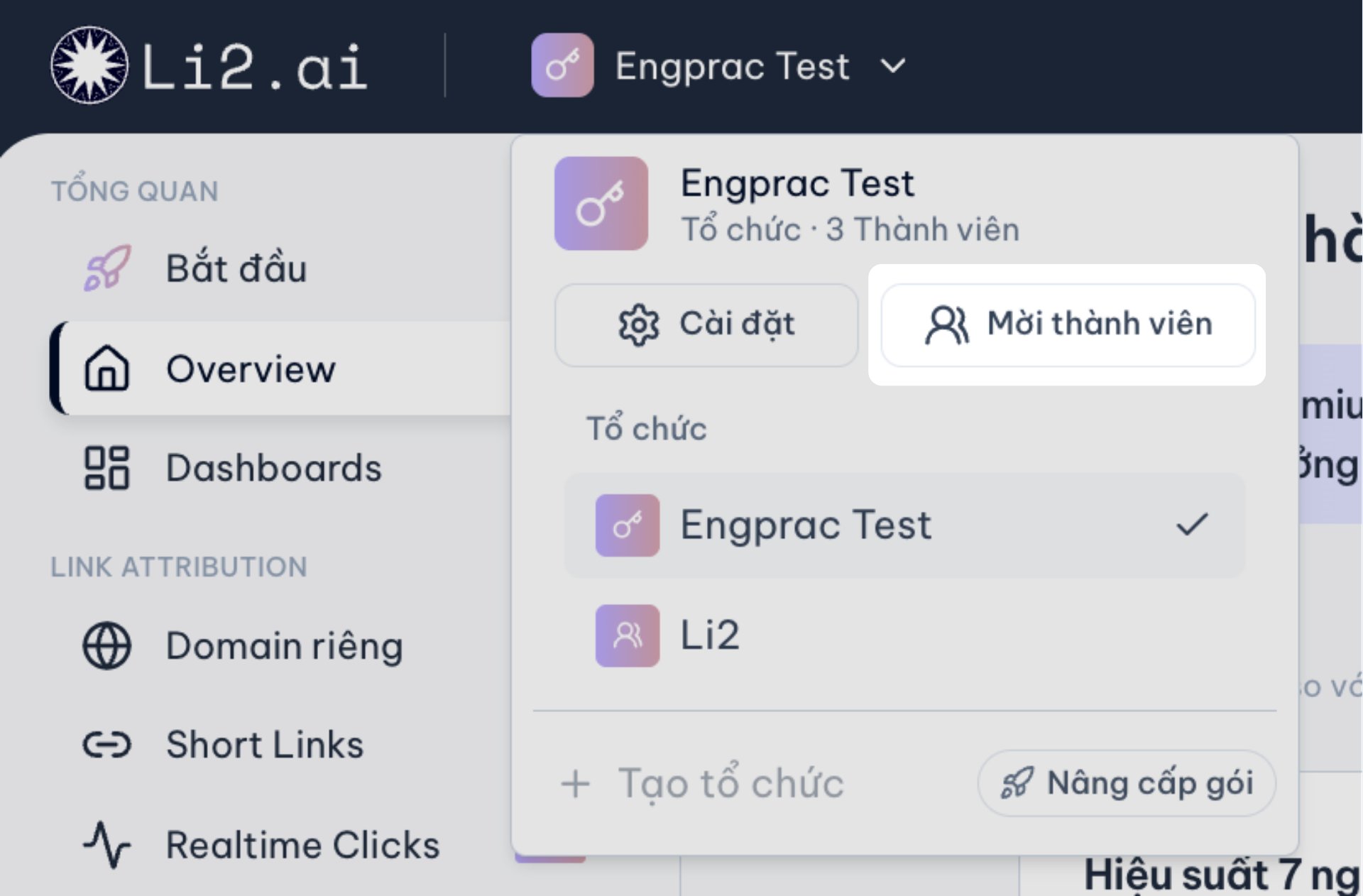 Tại mục **Mời thành viên mới**:
* Nhập **email** của người cần mời
* Tìm hiểu các **quyền theo vai trò** và **chọn vai trò** thành viên phù hợp (Owner hoặc Member)
Nhấn **Mời** để thêm thành viên
Tại mục **Mời thành viên mới**:
* Nhập **email** của người cần mời
* Tìm hiểu các **quyền theo vai trò** và **chọn vai trò** thành viên phù hợp (Owner hoặc Member)
Nhấn **Mời** để thêm thành viên
 Hệ thống sẽ gửi **Email mời tham gia tổ chức** đến đồng đội của bạn. Thành viên chỉ cần chấp nhận lời mời trong Email để được chuyển thẳng vào dashboard của tổ chức và bắt đầu làm việc theo quyền đã được cấp.
Thư mời có hiệu lực trong vòng 7 ngày - bạn cần gửi lời mời mới khi thư hết hạn.
## Cách xóa thành viên khỏi tổ chức
Khi có thành viên **không còn tham gia dự án hoặc cần thu hồi quyền truy cập**, bạn có thể xóa họ khỏi tổ chức.
Cách thực hiện:
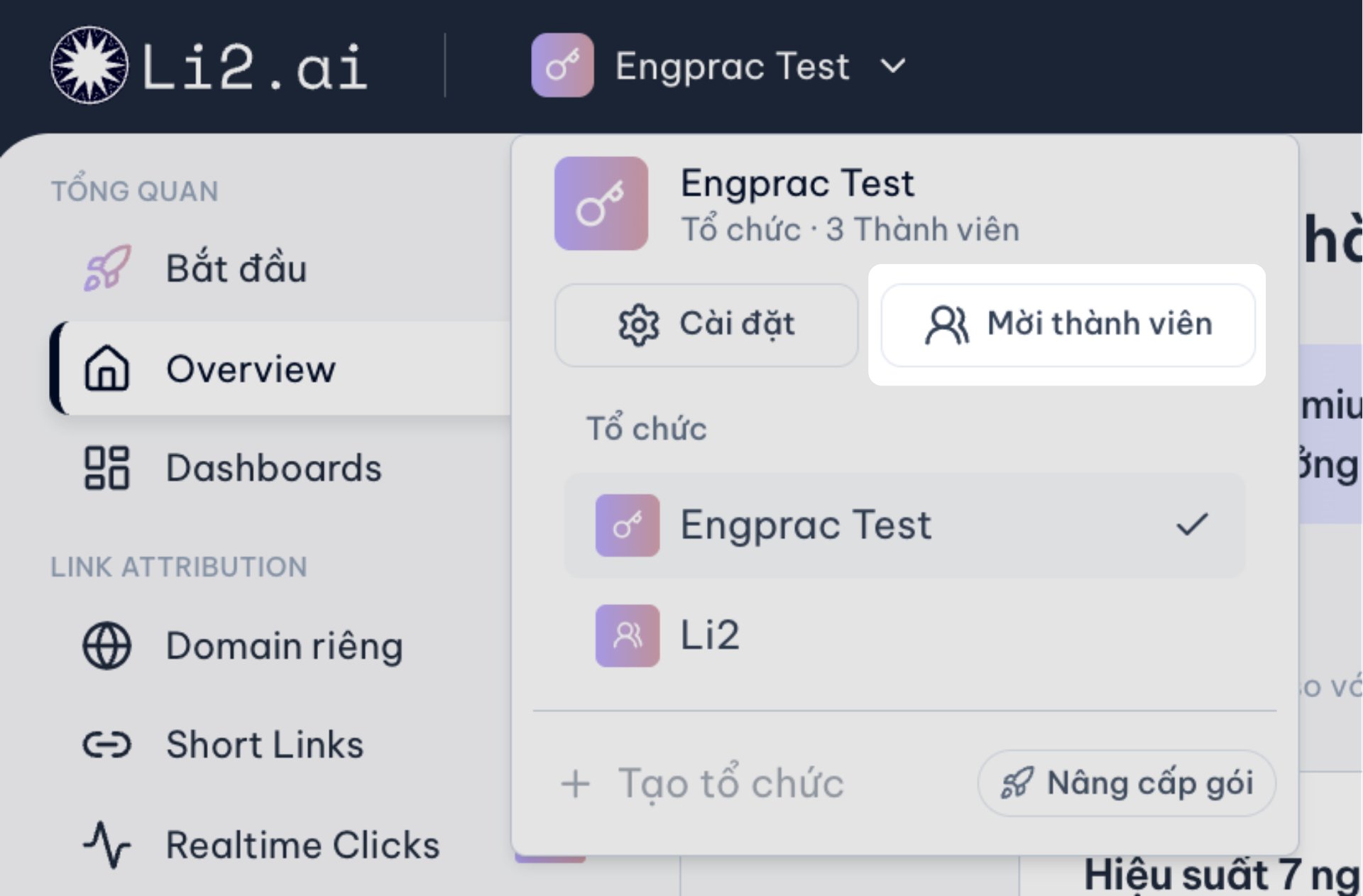
Nhấn chọn **tên Tổ chức** ở thanh trên cùng, chọn **Mời thành viên**
Hệ thống sẽ gửi **Email mời tham gia tổ chức** đến đồng đội của bạn. Thành viên chỉ cần chấp nhận lời mời trong Email để được chuyển thẳng vào dashboard của tổ chức và bắt đầu làm việc theo quyền đã được cấp.
Thư mời có hiệu lực trong vòng 7 ngày - bạn cần gửi lời mời mới khi thư hết hạn.
## Cách xóa thành viên khỏi tổ chức
Khi có thành viên **không còn tham gia dự án hoặc cần thu hồi quyền truy cập**, bạn có thể xóa họ khỏi tổ chức.
Cách thực hiện:
Nhấn chọn **tên Tổ chức** ở thanh trên cùng, chọn **Mời thành viên**
 Trong **Danh sách thành viên**, nhấn vào menu **Vai trò** của thành viên cần xóa
Chọn **Xóa**, nhấn **Xác nhận** để gỡ thành viên khỏi tổ chức
Trong **Danh sách thành viên**, nhấn vào menu **Vai trò** của thành viên cần xóa
Chọn **Xóa**, nhấn **Xác nhận** để gỡ thành viên khỏi tổ chức
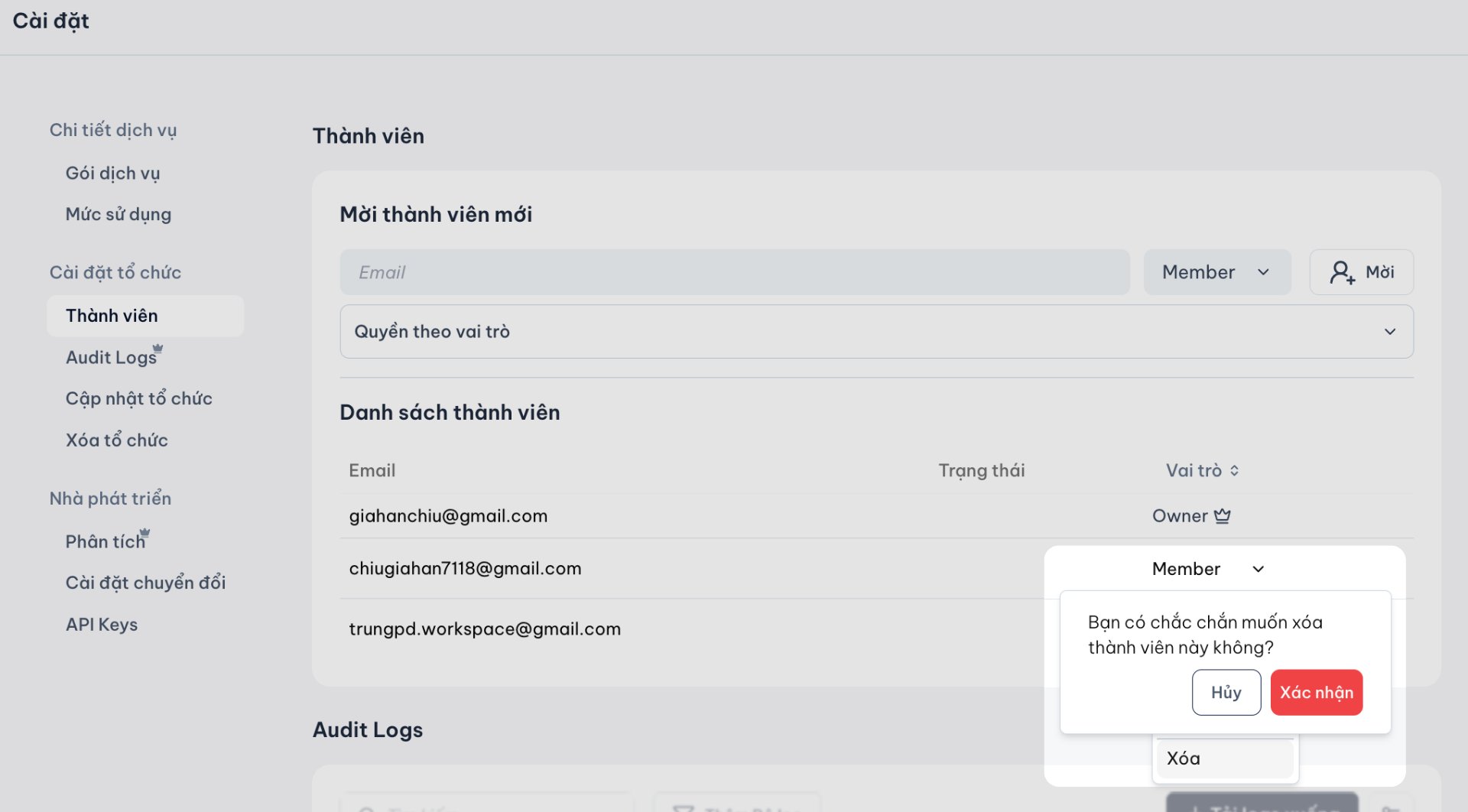 Ngay sau đó, thành viên sẽ **không còn quyền truy cập** vào tổ chức và các Space liên quan.
Lưu ý quan trọng khi quản lý thành viên trên Li2
* Mỗi tổ chức được thêm **tối đa 15 thành viên.**
* Chỉ **Owner** mới có quyền mời, phân quyền hoặc xóa thành viên.
* Xóa thành viên **không làm mất link, QR hay dữ liệu đã tạo.**
* Quyền trong tổ chức và quyền trong Space là **khác nhau.**
* Mọi thay đổi về thành viên đều được ghi nhận trong **Audit Logs.**
Ngay sau đó, thành viên sẽ **không còn quyền truy cập** vào tổ chức và các Space liên quan.
Lưu ý quan trọng khi quản lý thành viên trên Li2
* Mỗi tổ chức được thêm **tối đa 15 thành viên.**
* Chỉ **Owner** mới có quyền mời, phân quyền hoặc xóa thành viên.
* Xóa thành viên **không làm mất link, QR hay dữ liệu đã tạo.**
* Quyền trong tổ chức và quyền trong Space là **khác nhau.**
* Mọi thay đổi về thành viên đều được ghi nhận trong **Audit Logs.**