> ## Documentation Index
> Fetch the complete documentation index at: https://docs.li2.ai/llms.txt
> Use this file to discover all available pages before exploring further.
# Organization Trong Li2
> Organization là đơn vị quản lý cấp cao nhất trong Li2 — tìm hiểu cách tạo, cấu hình và phân quyền.
Trên Li2, mọi hoạt động làm việc nhóm đều bắt đầu từ Tổ chức (Organization).
Organization giúp bạn quản lý ai đang tham gia hệ thống, ai có quyền quản trị, trước khi phân chia công việc và dữ liệu trong các Space.
Khi bạn đăng nhập vào Li2, hệ thống sẽ tự động đặt sẵn tổ chức mặc định cho bạn với tên "**Default Organization**". Tuy nhiên, bạn có thể thay đổi tên tổ chức bất cứ lúc nào.
Ví dụ bạn đang có team Marketing và team Truyền thông nội bộ cùng dùng Li2. Trước tiên, tất cả thành viên của hai team cần được mời vào cùng một **Organization**. Sau đó, từng team sẽ làm việc trong các **Space** riêng, với quyền được kiểm soát độc lập.
## Quản lý thành viên trong tổ chức
Thông qua Organization, bạn có thể:
* Mời thành viên mới vào Tổ chức.
* Phân vai trò phù hợp (Owner/Member):
* **Owner**: toàn quyền, không bị giới hạn bất kỳ hành động nào
* **Member**: làm việc trong phạm vi được cấp & tài nguyên của chính mình
* Theo dõi danh sách thành viên.
* Thay đổi vai trò hoặc xoá thành viên khi không còn nhu cầu.
Xem thêm hướng dẫn chi tiết & các lưu ý trong bài viết Cách mời và quản lý thành viên trong Tổ chức trên Li2
## Cập nhật thông tin Tổ chức
Quy trình này cho phép chỉnh sửa thông tin nhận diện của Tổ chức. Các bước thực hiện:
Đăng nhập vào[ App Li2](https://li2.ai/vi/login)
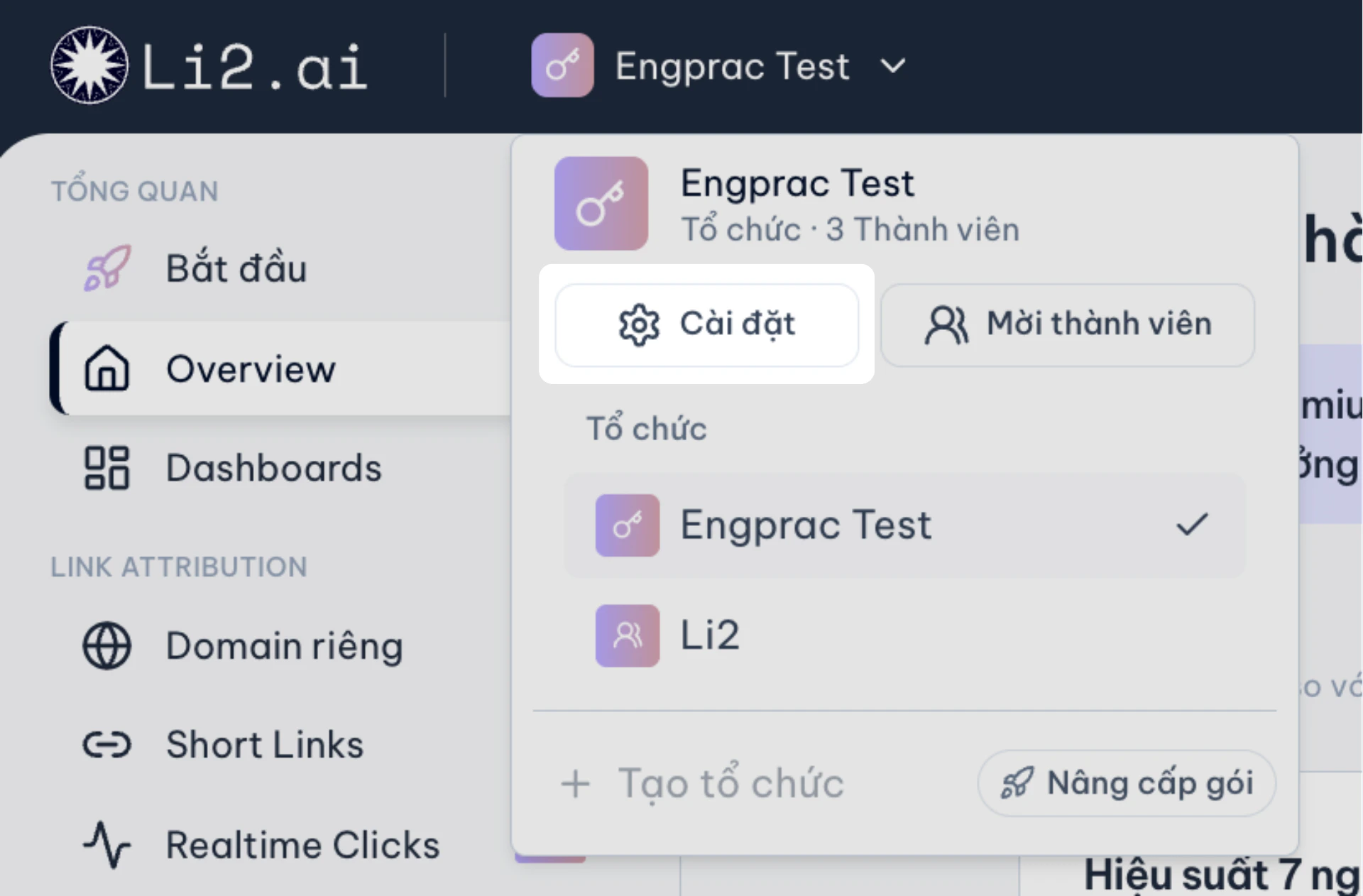
Nhấn chọn **tên Tổ chức** ở thanh trên cùng, chọn **Cài đặt**
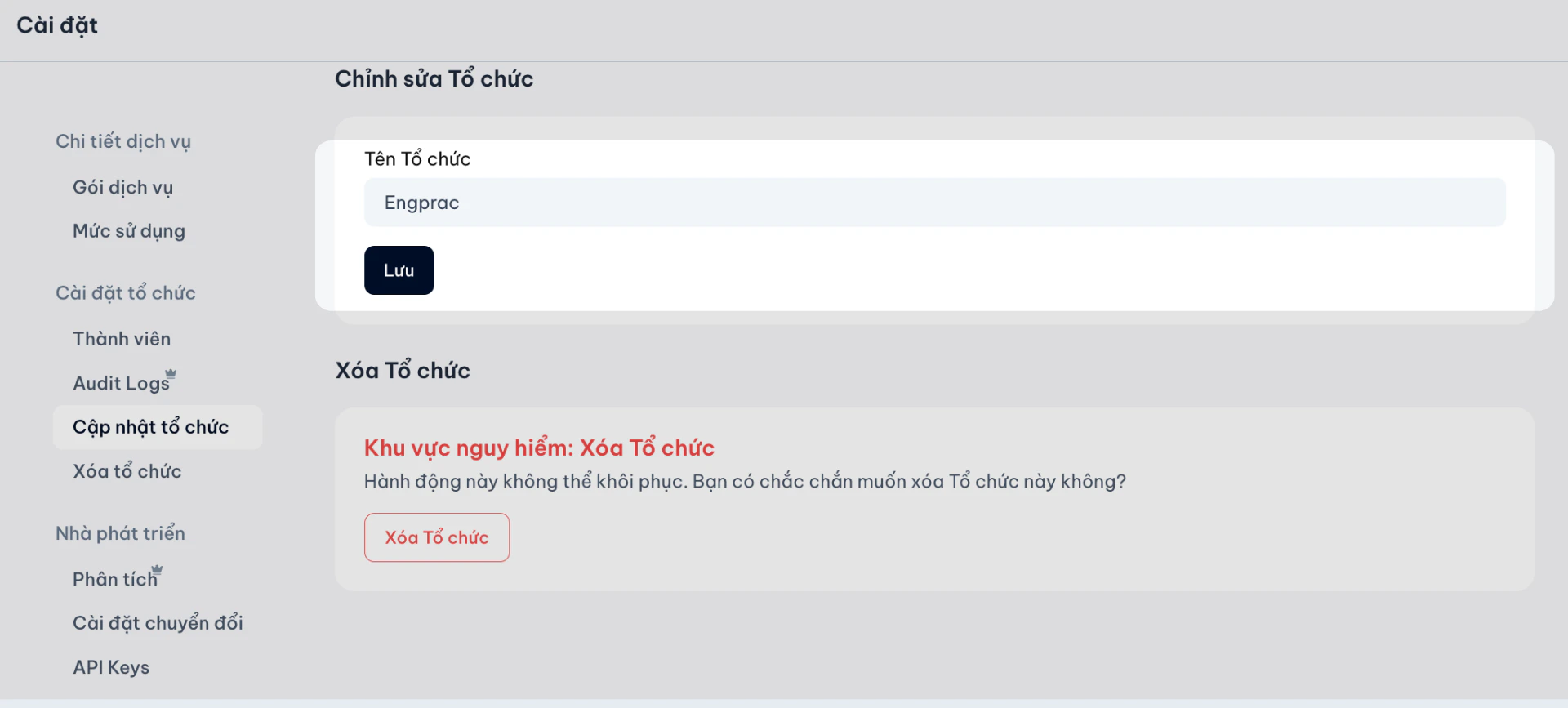
 Vào tab **Cài đặt tổ chức** → chọn **Cập nhật tổ chức**
Tùy chỉnh **Tên Tổ chức** theo mong muốn.
Nhấn **Lưu** để hoàn tất.
Vào tab **Cài đặt tổ chức** → chọn **Cập nhật tổ chức**
Tùy chỉnh **Tên Tổ chức** theo mong muốn.
Nhấn **Lưu** để hoàn tất.
 ## Xóa tổ chức
Khi xoá Tổ chức:
* Toàn bộ dữ liệu thuộc Tổ chức (Space, link, QR, analytics, thành viên) sẽ **bị xoá vĩnh viễn**.
* Hành động **không thể** khôi phục lại
* Chỉ **Owner của Tổ chức** mới có quyền thực hiện.
Các bước thực hiện:
Đăng nhập vào [App Li2](https://li2.ai/vi/login)
Nhấn chọn **tên Tổ chức** ở thanh trên cùng, chọn **Cài đặt**
## Xóa tổ chức
Khi xoá Tổ chức:
* Toàn bộ dữ liệu thuộc Tổ chức (Space, link, QR, analytics, thành viên) sẽ **bị xoá vĩnh viễn**.
* Hành động **không thể** khôi phục lại
* Chỉ **Owner của Tổ chức** mới có quyền thực hiện.
Các bước thực hiện:
Đăng nhập vào [App Li2](https://li2.ai/vi/login)
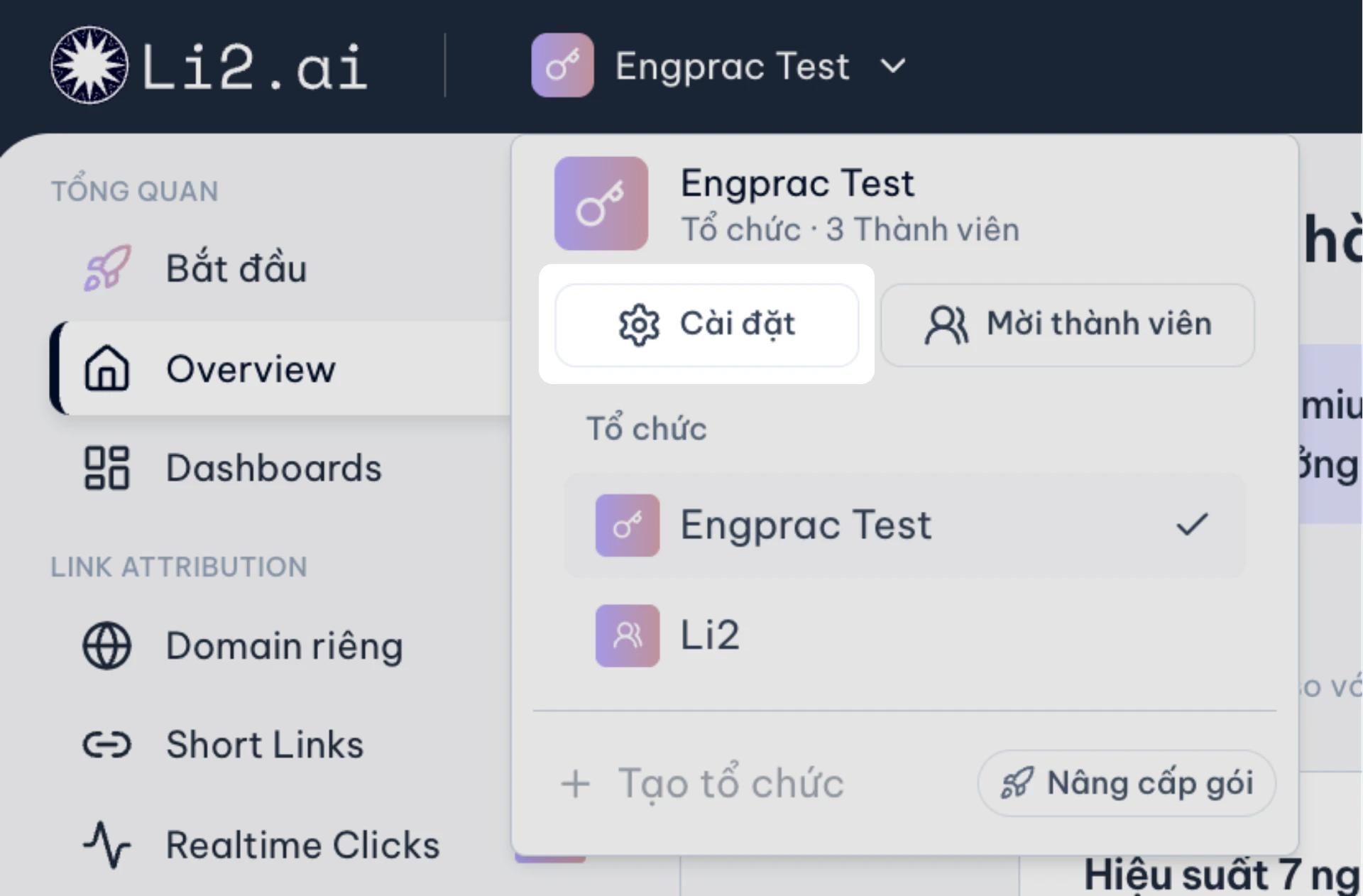
Nhấn chọn **tên Tổ chức** ở thanh trên cùng, chọn **Cài đặt**
 Vào tab **Cài đặt tổ chức** → chọn **Xóa Tổ chức.**
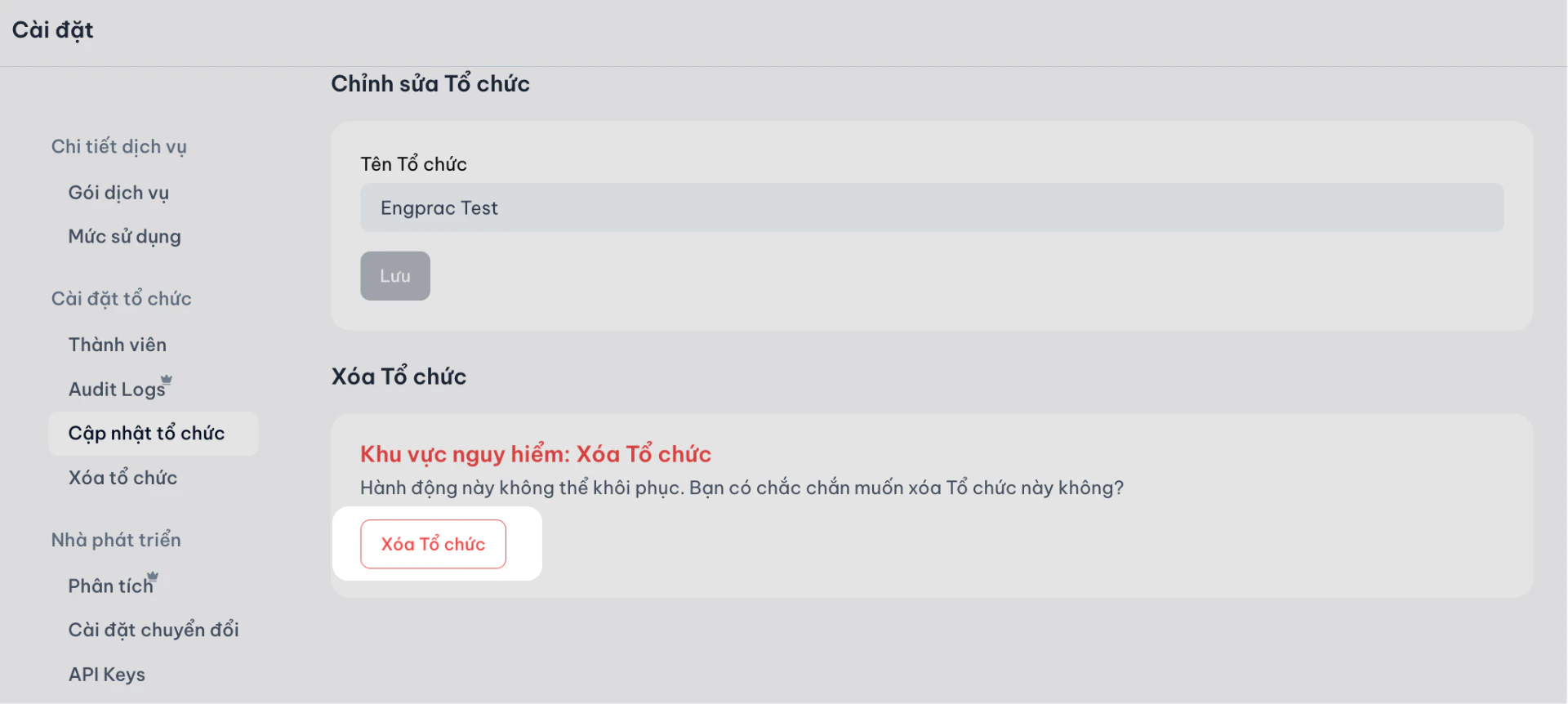 Nhấp vào nút **Xóa tổ chức**, hệ thống sẽ hiển thị thông báo xác nhận yêu cầu
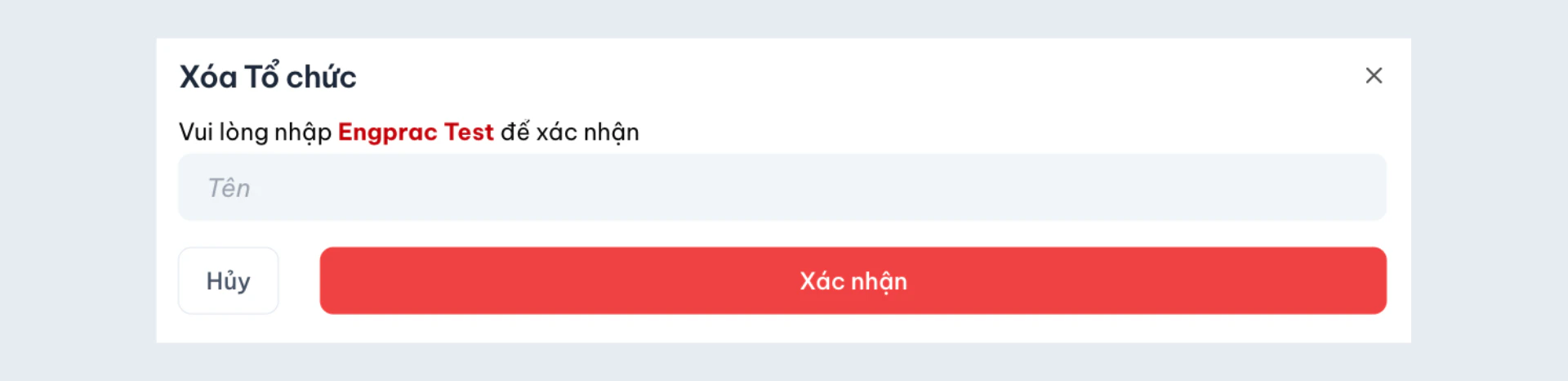 Bạn cần điền **chính xác tên tổ chức** vào ô **Tên**
Chọn **Xác nhận** để xóa
Khi Tổ chức và thành viên đã được thiết lập, bạn có thể chuyển sang bước tiếp theo là **quản lý link theo từng dự án thông qua Space**.
Tìm hiểu thêm: Space là gì? Phân quyền trong Space trên Li2 để nắm rõ cách tổ chức link và kiểm soát quyền thao tác của từng thành viên trong Space.
Bạn cần điền **chính xác tên tổ chức** vào ô **Tên**
Chọn **Xác nhận** để xóa
Khi Tổ chức và thành viên đã được thiết lập, bạn có thể chuyển sang bước tiếp theo là **quản lý link theo từng dự án thông qua Space**.
Tìm hiểu thêm: Space là gì? Phân quyền trong Space trên Li2 để nắm rõ cách tổ chức link và kiểm soát quyền thao tác của từng thành viên trong Space.