

Lọc Analytics theo Link cho phép bạn xem hiệu suất của một hoặc nhiều link cụ thể trong hệ thống. Đây là cách nhanh nhất để phân tích hiệu quả từng link riêng lẻ theo các chỉ số như Click, Scan, lượt truy cập, người dùng duy nhất và hành vi truy cập. Ngoài bộ lọc trong trang Analytics, Li2 còn cho phép truy cập trực tiếp trang Analytics riêng của từng link ngay trong danh sách Link rút gọn. Cách này phù hợp khi bạn muốn theo dõi chi tiết hiệu suất của một link cụ thể mà không cần tạo bộ lọc thủ công.Documentation Index
Fetch the complete documentation index at: https://docs.li2.ai/llms.txt
Use this file to discover all available pages before exploring further.
Cách xem Analytics của từng Link trực tiếp
Để xem nhanh Analytics của một link, tại danh sách link, tìm link muốn xem Analytics. Nhấn biểu tượng để xem nhanh.
- Lượt truy cập
- Click, Scan
- Người dùng duy nhất
- Nguồn truy cập
- Thiết bị và hệ điều hành
- Theo link đích
- Theo vị trí
Cách lọc dữ liệu theo Link trong Analytics
Truy cập Analytics
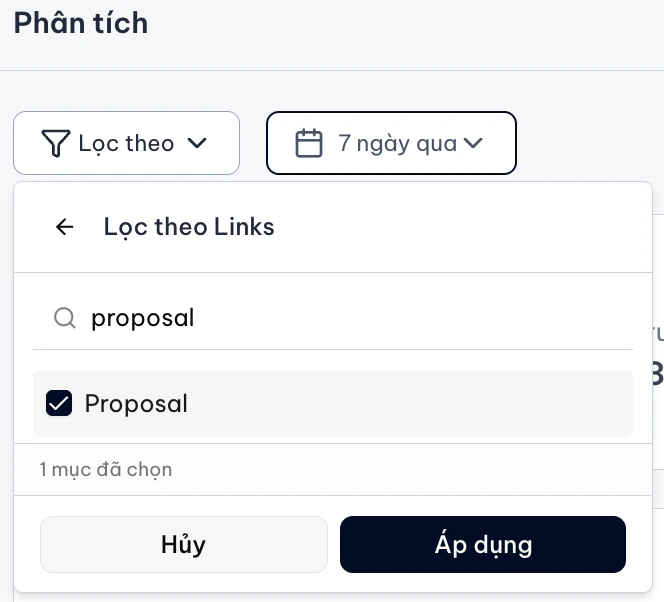
Truy cập vào trang quản lý link tại App Li2.Trên thanh menu bên trái, chọn Analytics. Nhấn Lọc theo, chọn loại bộ lọc là Link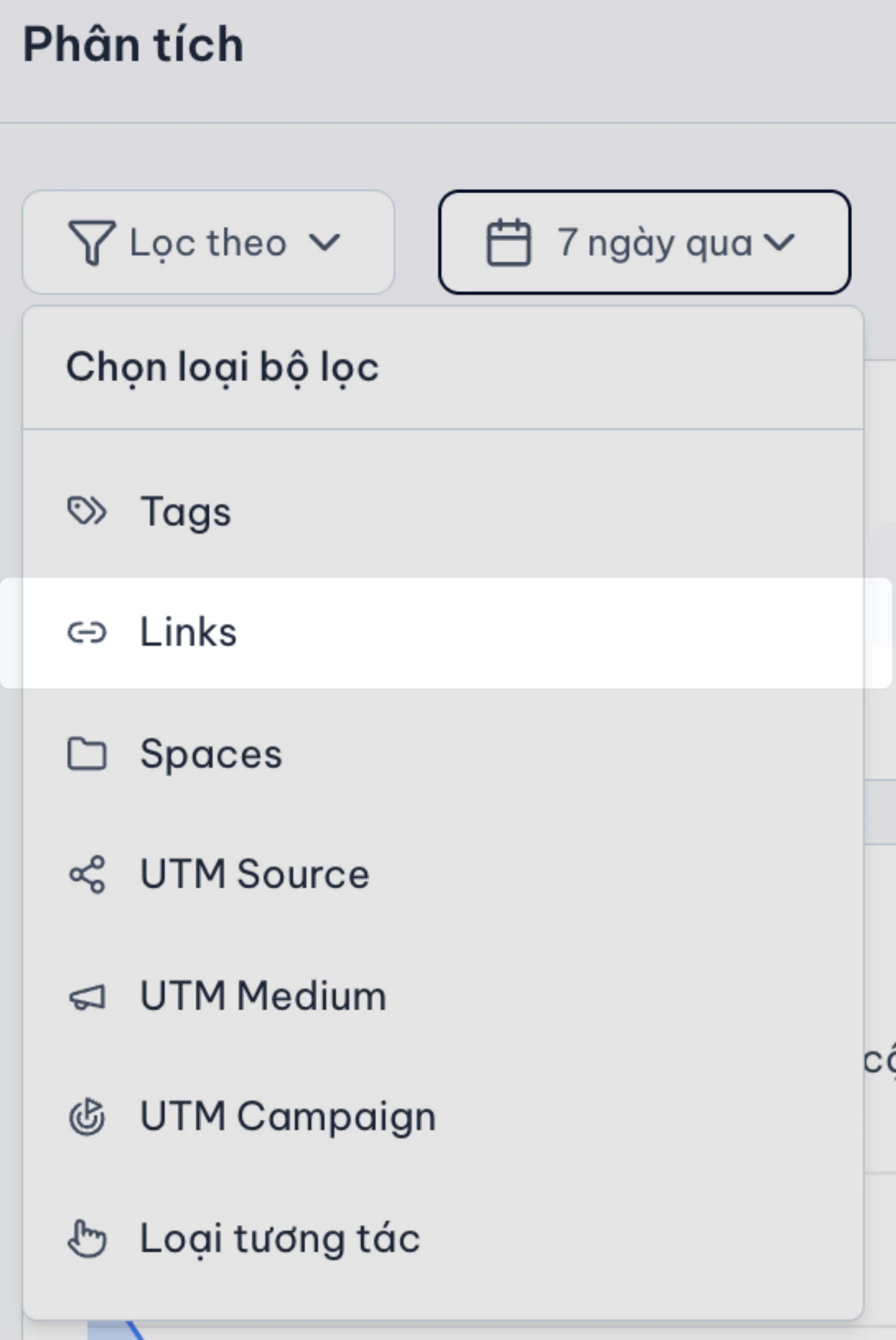
Lưu ý quan trọng khi lọc theo Link
Bộ lọc theo Link chỉ ảnh hưởng đến dữ liệu hiển thị, không làm thay đổi dữ liệu gốc- Bạn có thể:
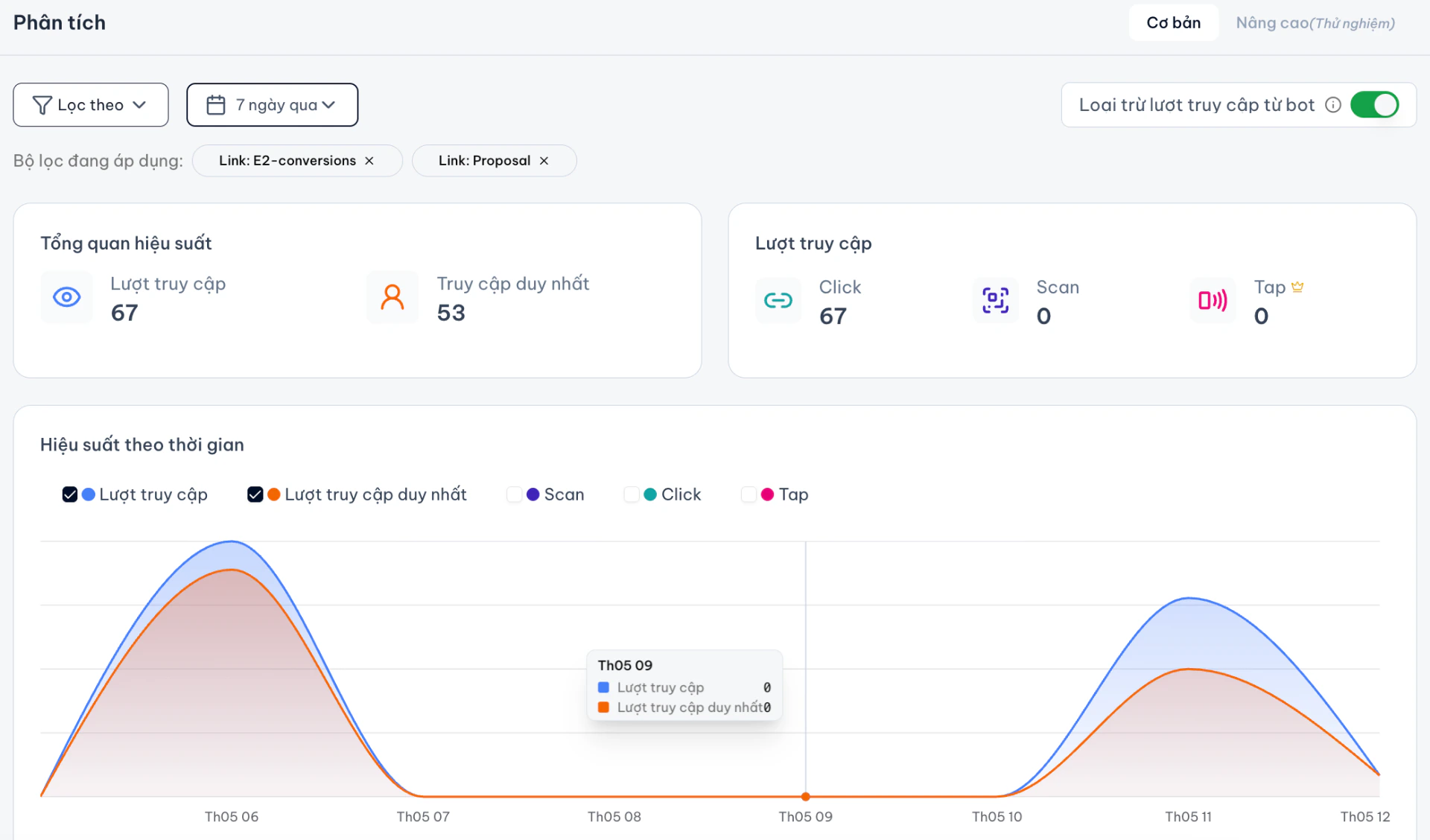
- Áp dụng nhiều link cùng lúc.
- Kết hợp với khoảng thời gian (7 ngày, 12 tháng…)
- Nếu không thấy dữ liệu:
- Kiểm tra lại thời gian lọc
- Đảm bảo các link đã chọn có phát sinh truy cập.
- Để bỏ lọc:
- Nhấn dấu × bên cạnh tên link trong “Bộ lọc đang áp dụng”.