

Behavior Analytics giúp bạn theo dõi cách người dùng thực sự tương tác trên website từ lượt xem trang, lượt nhấp, hành vi cuộn trang, điền biểu mẫu đến hành trình duyệt web và phiên làm việc. Thay vì chỉ xem các chỉ số traffic tổng quan, bạn có thể hiểu rõ người dùng đang làm gì, dừng ở đâu và bỏ đi tại bước nào. Đây là dữ liệu quan trọng để tối ưu trải nghiệm website, cải thiện conversion và phát hiện các điểm ma sát trong hành trình khách hàng. Để Li2 bắt đầu ghi nhận dữ liệu hành vi, bạn cần cài đặt script theo dõi Behavior Analytics lên website. Với website WordPress, Li2 hỗ trợ thiết lập thông qua plugin, giúp quá trình cài đặt nhanh hơn và hạn chế thao tác kỹ thuật phức tạp.Documentation Index
Fetch the complete documentation index at: https://docs.li2.ai/llms.txt
Use this file to discover all available pages before exploring further.
Hướng dẫn cài đặt Script theo dõi Behavior Analytics trên WordPress với Li2
Chọn thiết lập Phân tích hành vi
Tại menu bên trái chọn Bắt đầu, chọn mục Phân tích hành vi → nhấn Bắt đầu.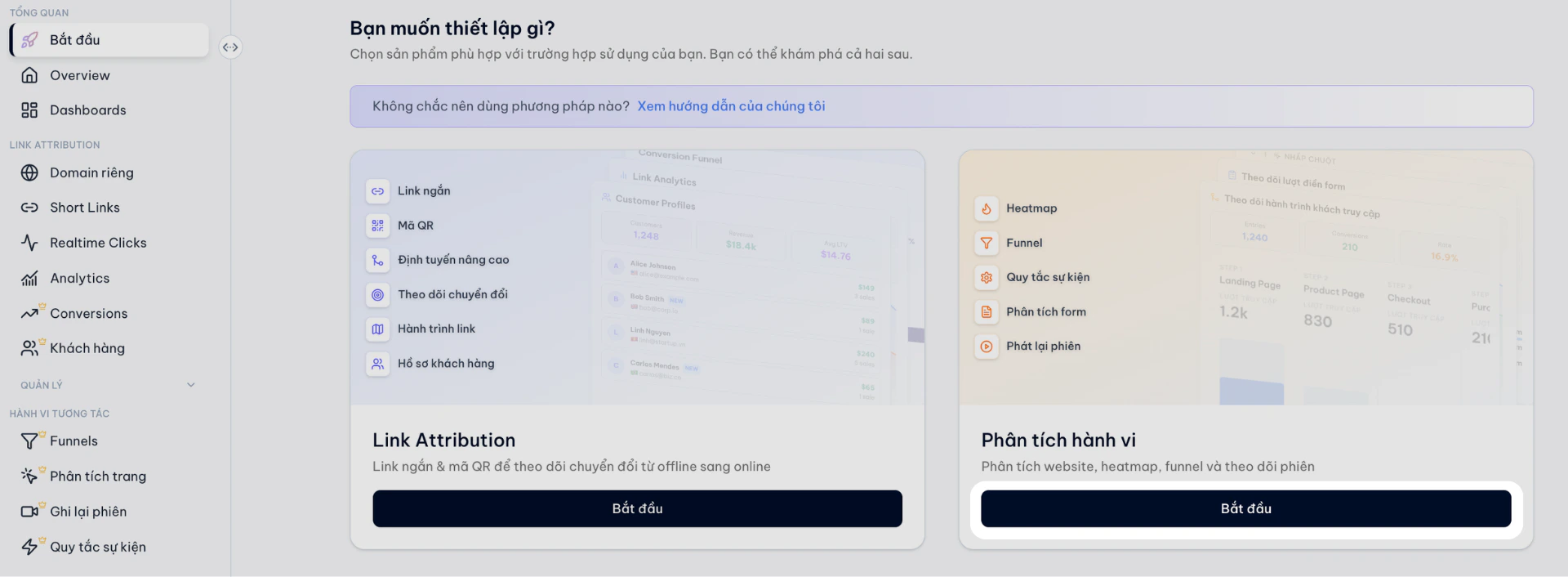
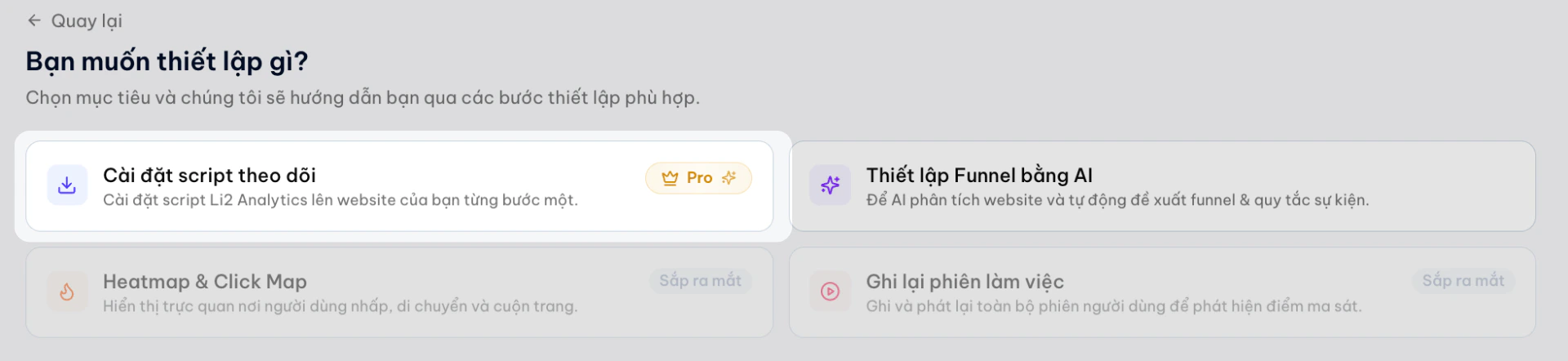
Thêm website và chọn phương thức cài đặt WordPress
- Nhập URL website của bạn để Li2 tự động nhận diện nền tảng website và đề xuất phương thức cài đặt phù hợp.
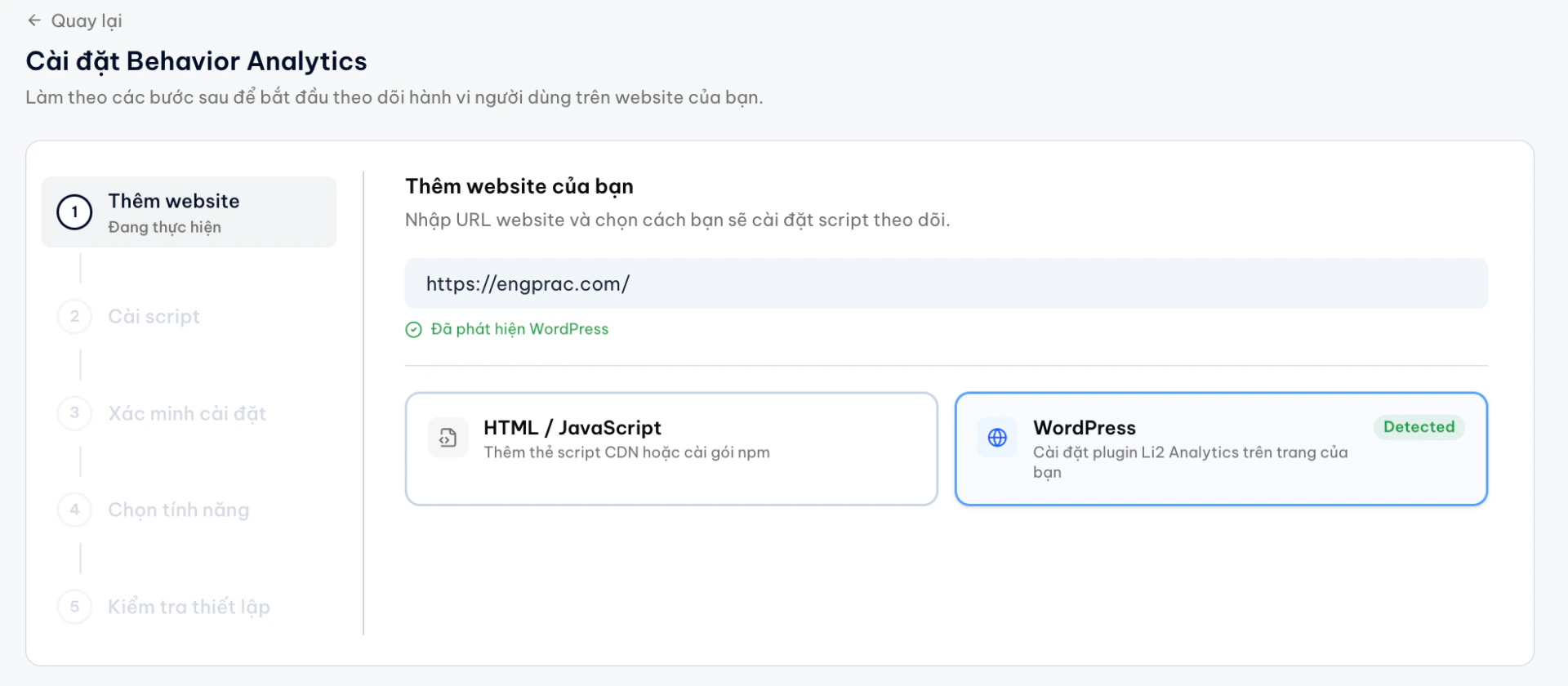
- Nếu website sử dụng WordPress, hệ thống sẽ hiển thị trạng thái Detected cho tùy chọn WordPress.
- Chọn WordPress để tiếp tục thiết lập.
Cài đặt plugin Li2 Analytics trên WordPress
Tại bước Cài script: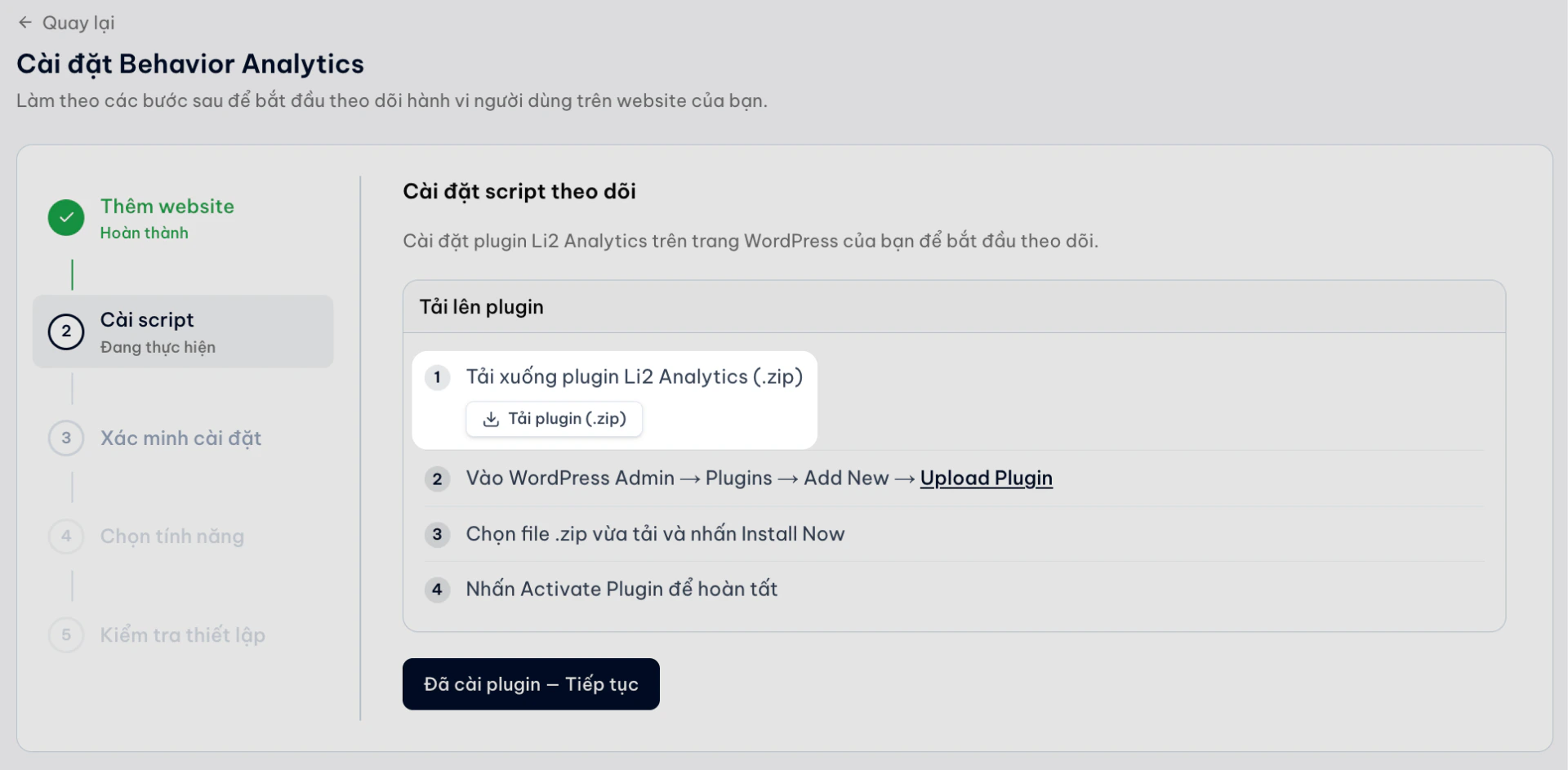
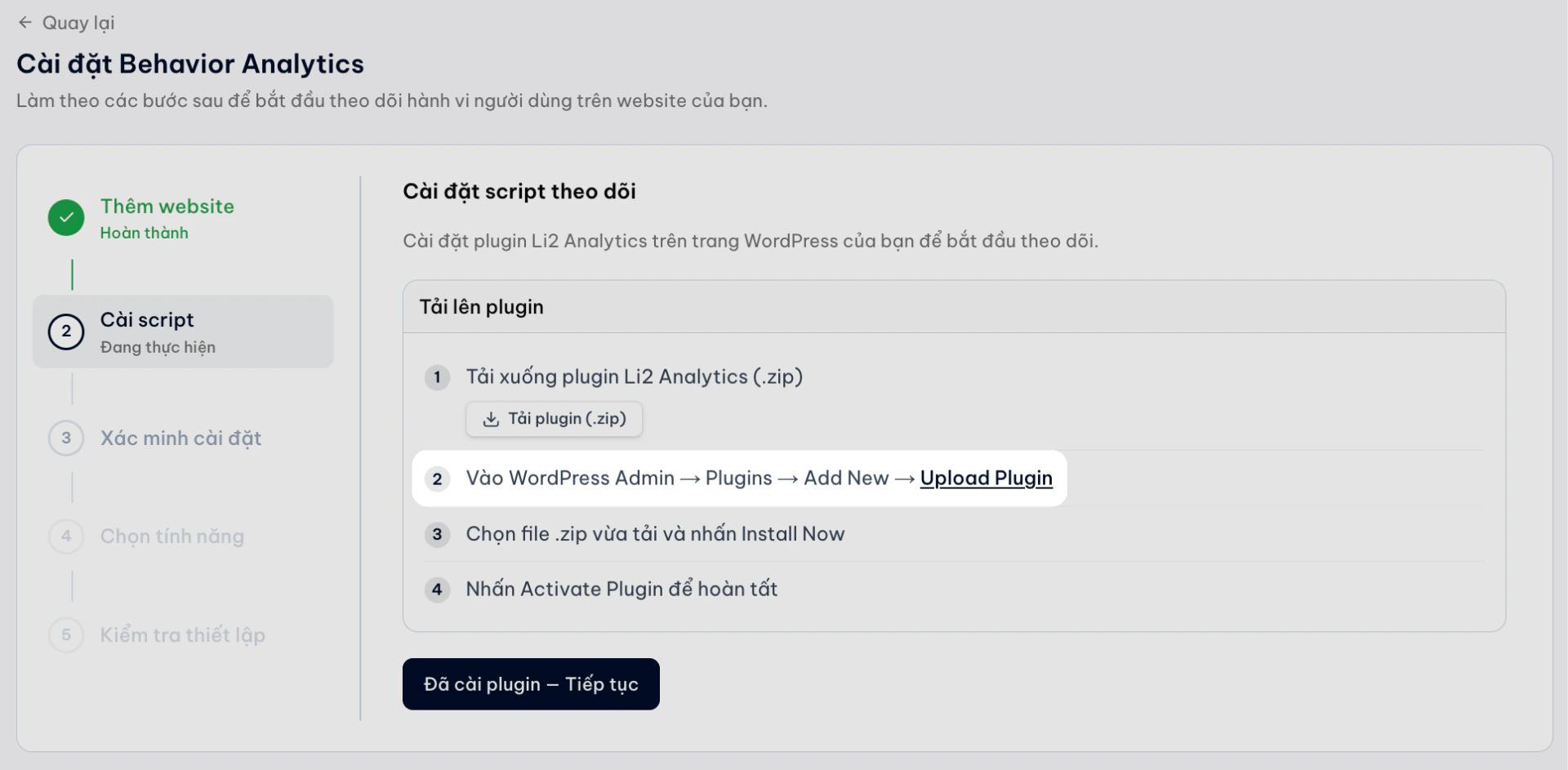
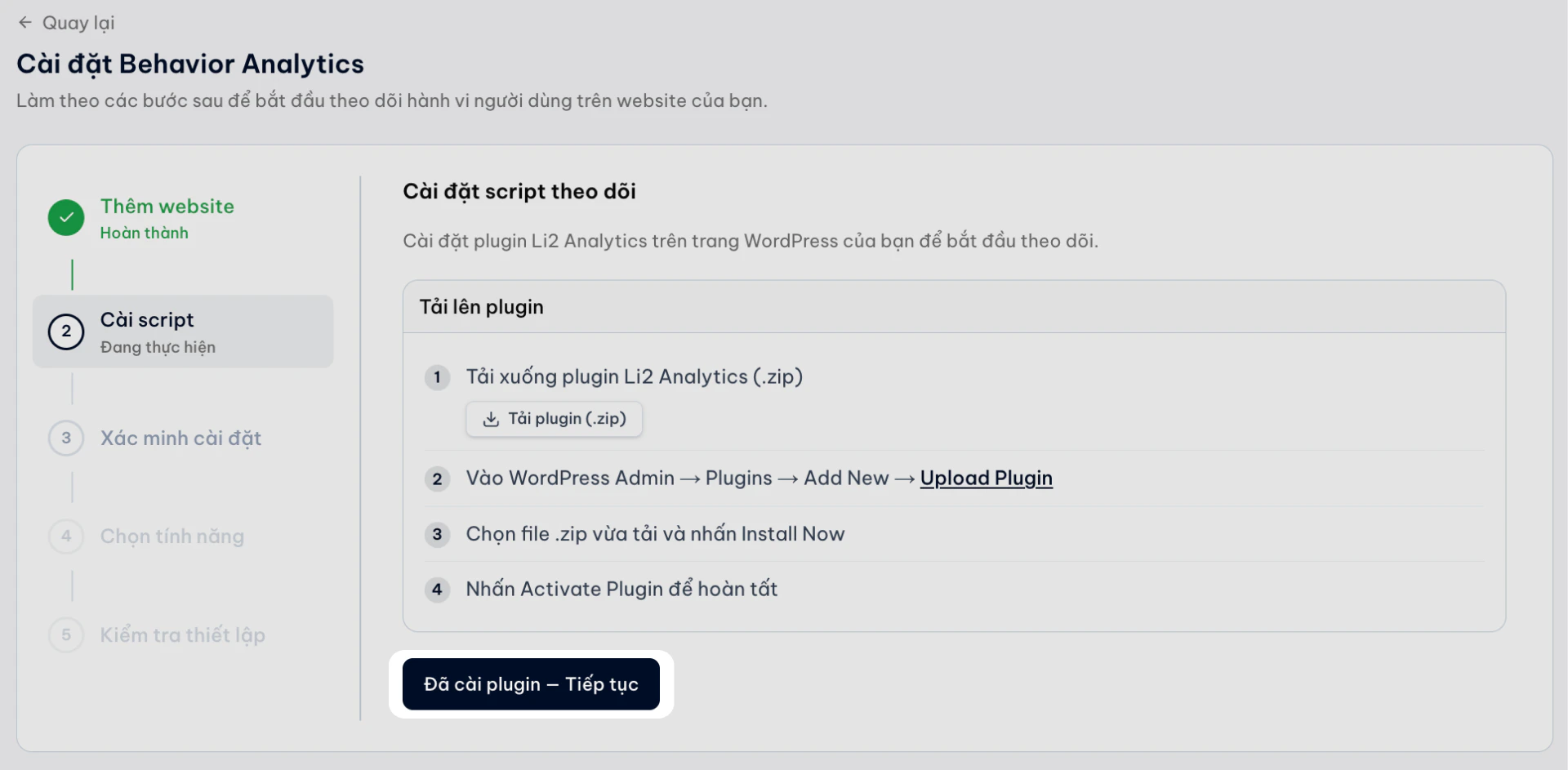
- Tải file plugin Li2 Analytics trực tiếp từ trang hướng dẫn trên Li2
- Nhấn vào Plugins → Thêm mới để mở nhanh trang cài đặt plugin trên WordPress Admin.
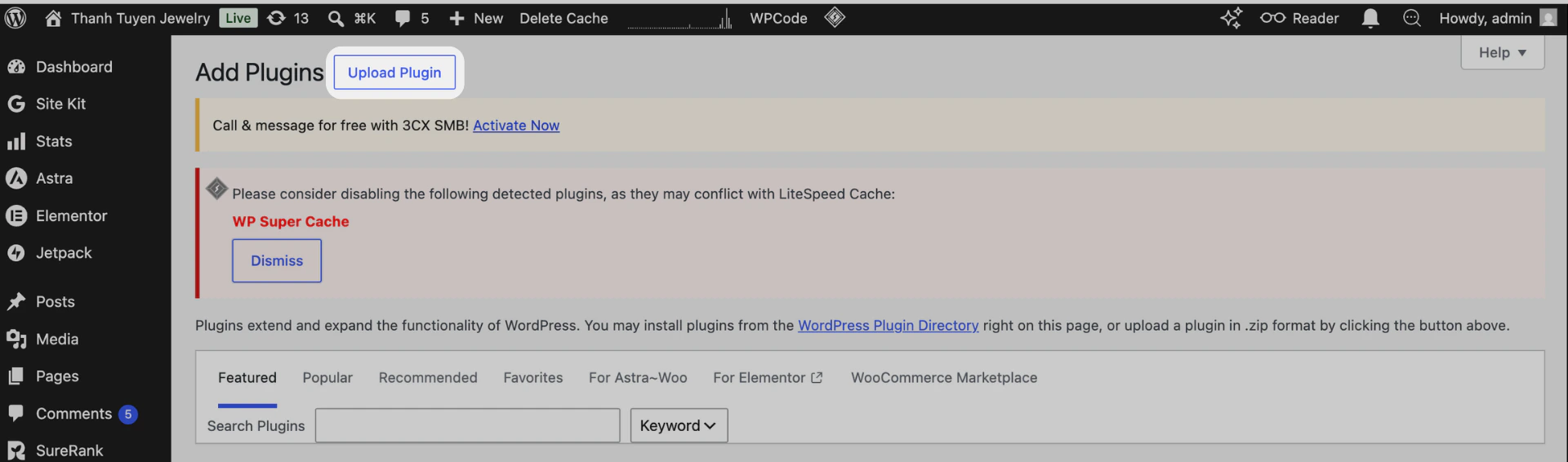
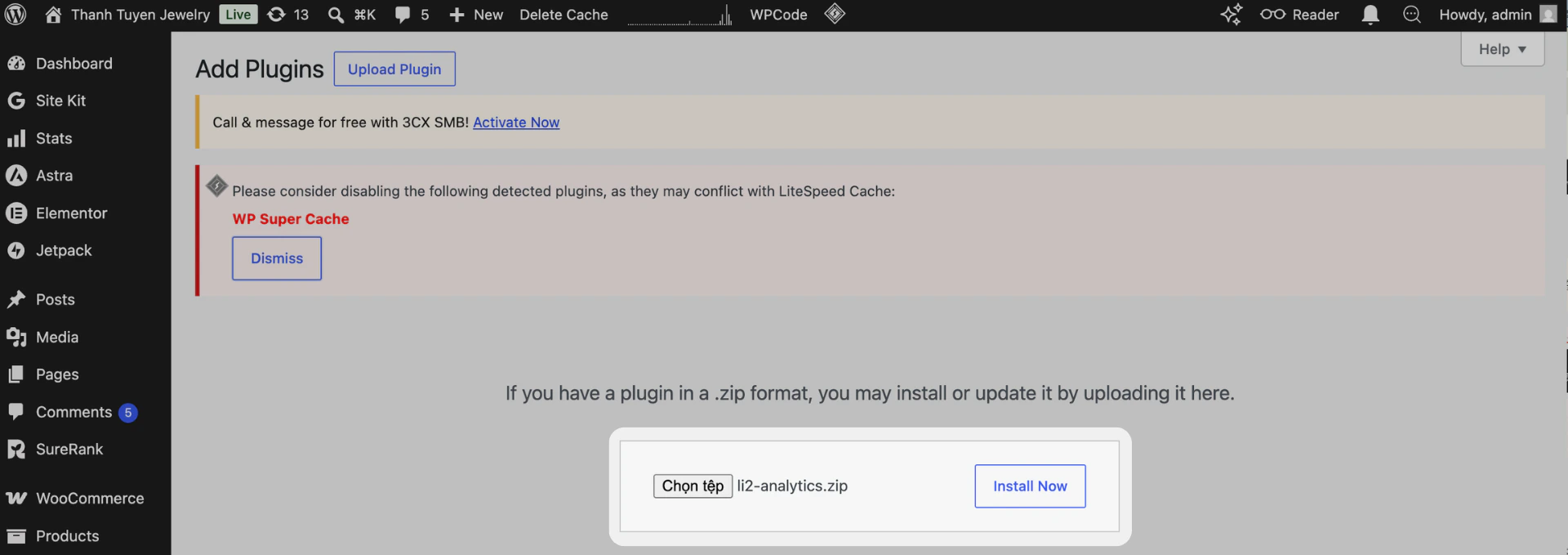
- Trong trang Thêm plugin mới của WordPress Admin, thực hiện các bước sau:
- Chọn Upload Plugin
- Tải file
.zipcủa Li2 Analytics lên
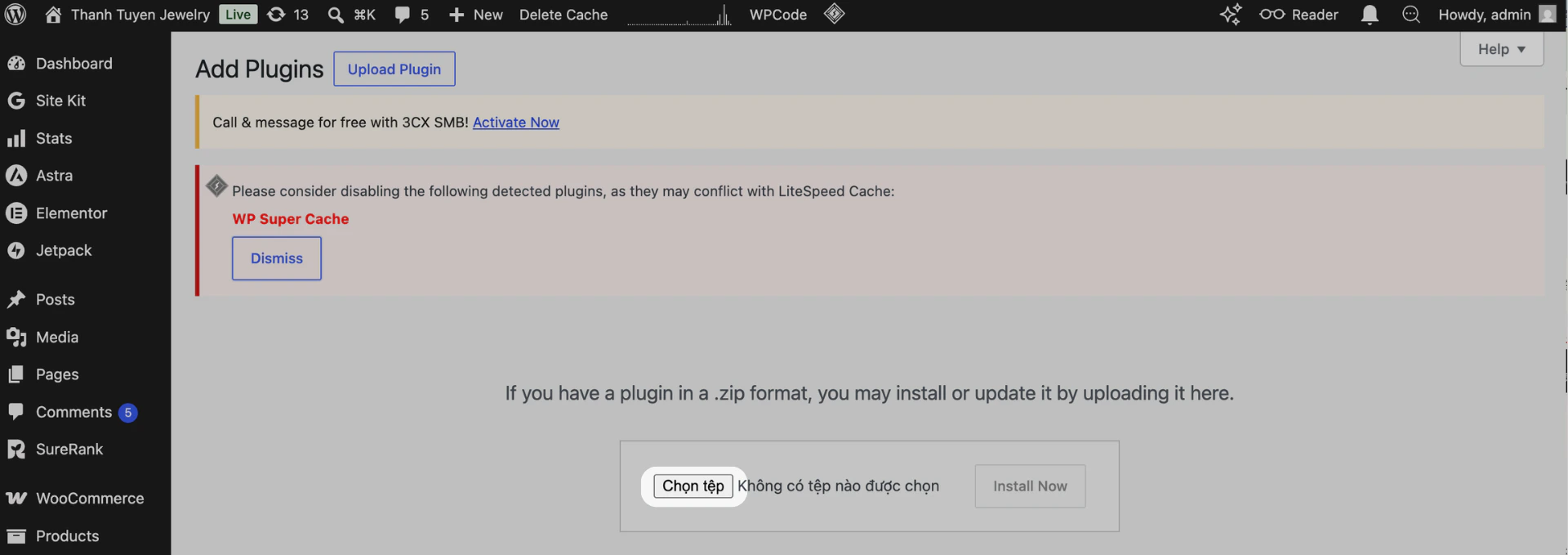
- Nhấn Install Now để tải lên
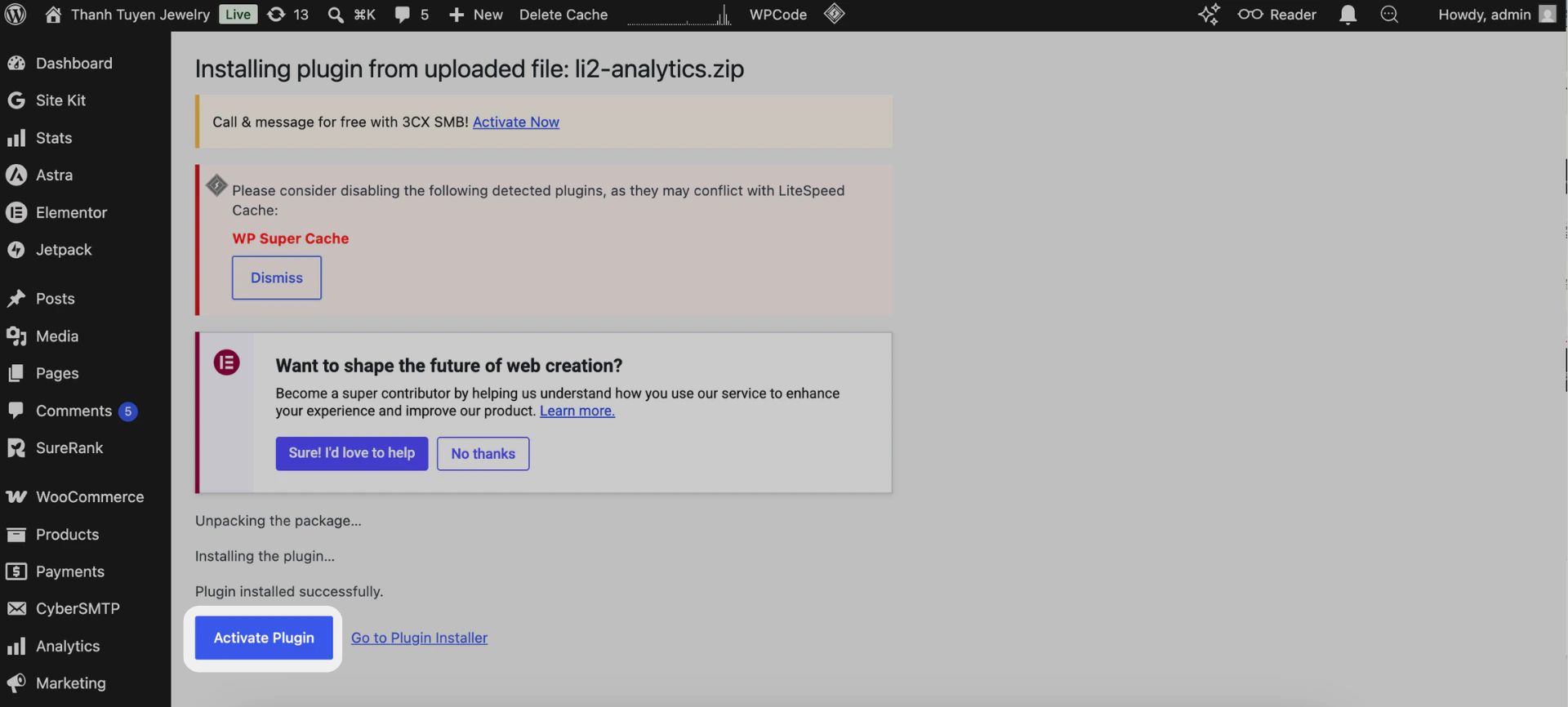
- Nhấn Activate Plugin để kích hoạt
Xác minh cài đặt
Tại bước Xác minh cài đặt, nhấn Mở trang web để Li2 kiểm tra trạng thái kết nối.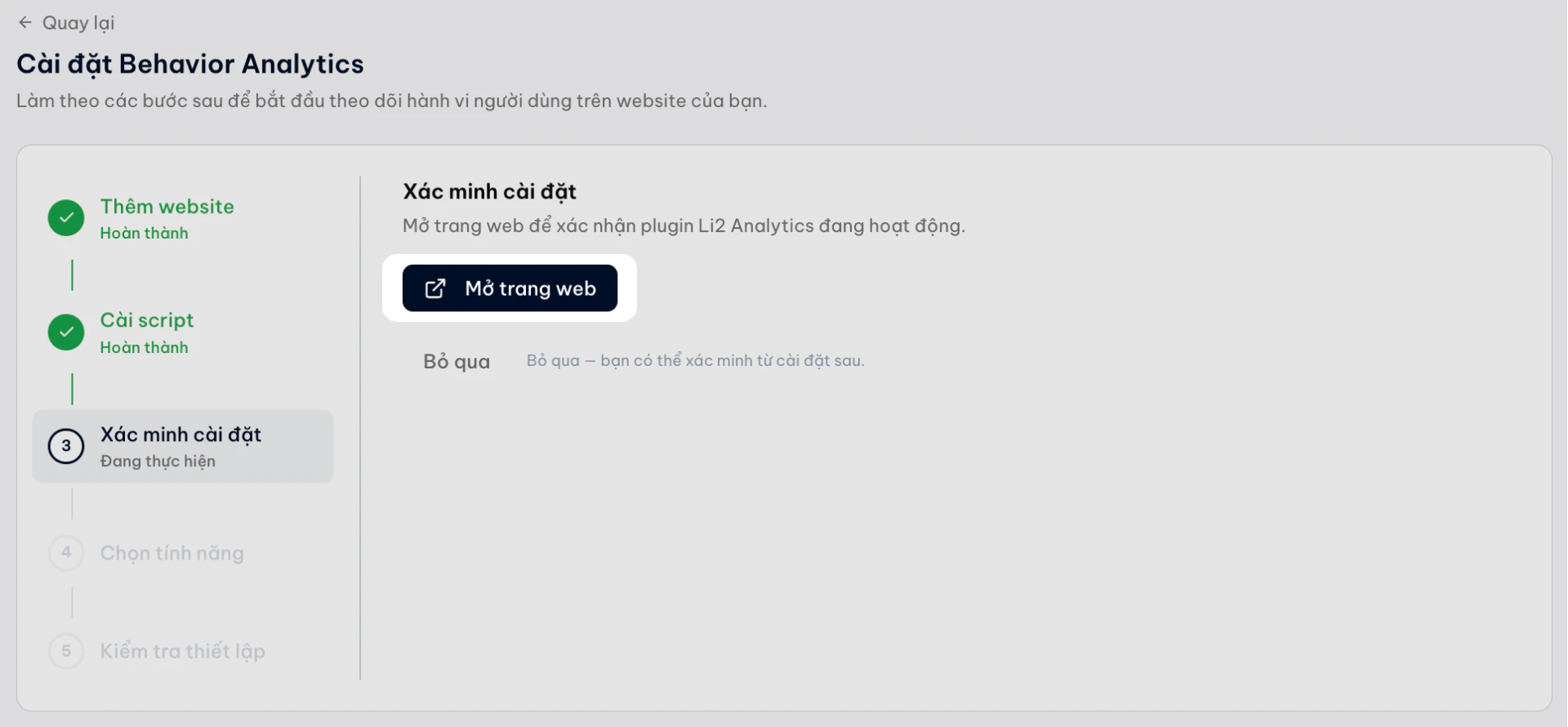
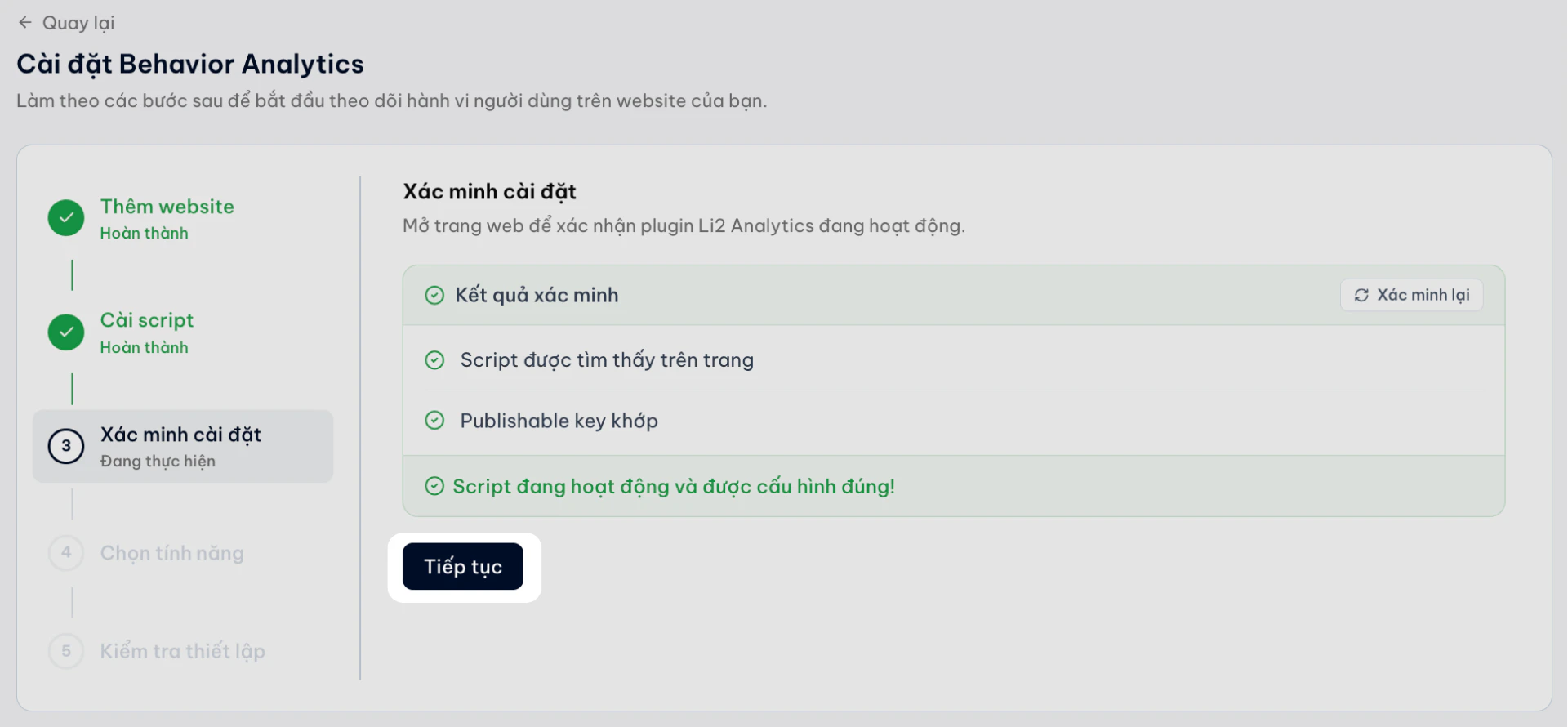
- Script được tìm thấy trên trang
- Publishable key khớp
- Script đang hoạt động và được cấu hình đúng
Chọn tính năng theo dõi
Bật các tính năng bạn muốn thu thập dữ liệu bằng công tắc màu xanh.Các tùy chọn bao gồm: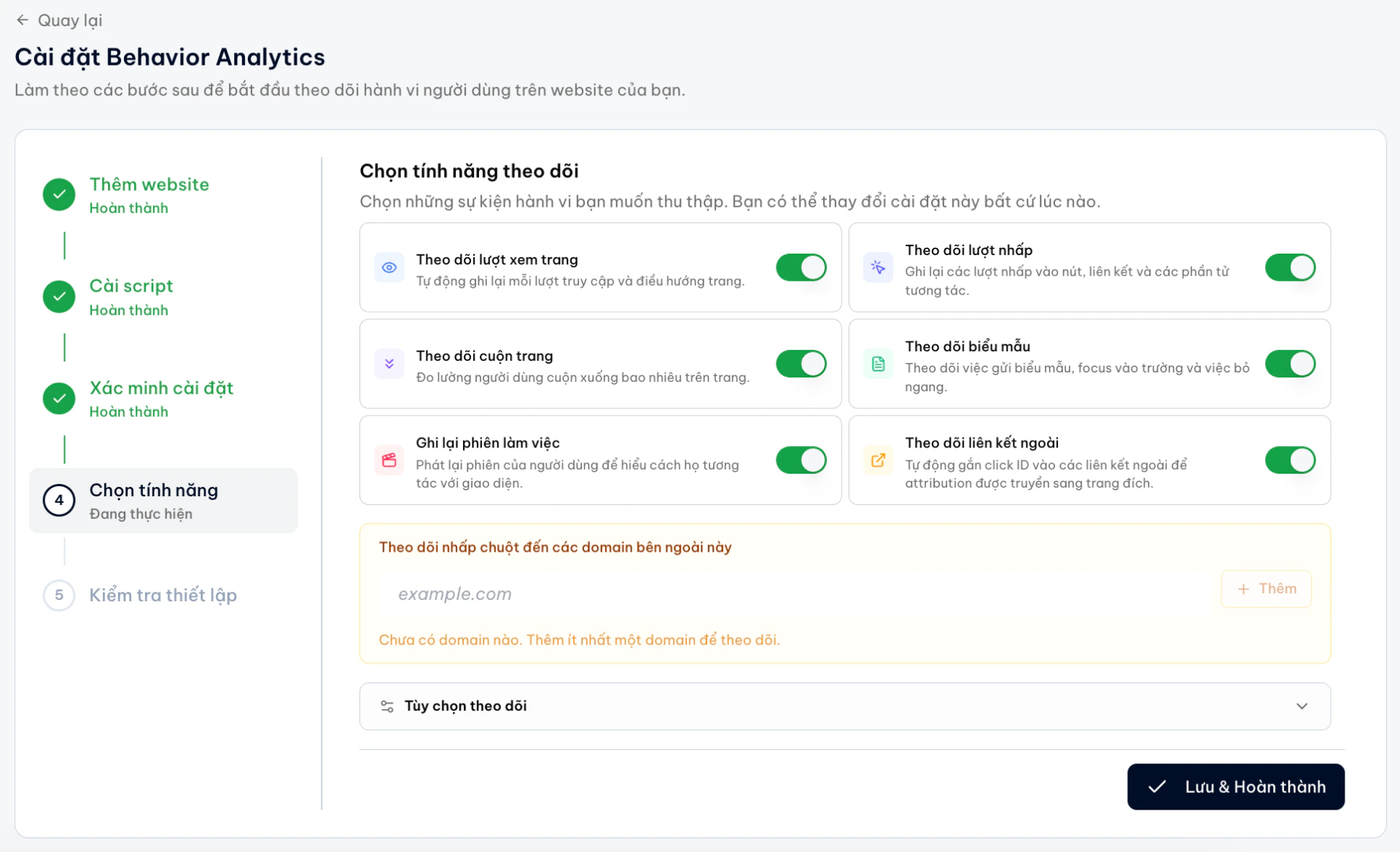
- Theo dõi lượt xem trang
- Theo dõi lượt nhấp
- Theo dõi cuộn trang
- Theo dõi biểu mẫu
- Ghi lại phiên làm việc
- Theo dõi liên kết ngoài
Kiểm tra thiết lập
Li2 sẽ hiển thị màn hình Kiểm tra thiết lập để xác nhận dữ liệu đang được ghi nhận.Bạn có thể thực hiện một số thao tác kiểm tra trên website như: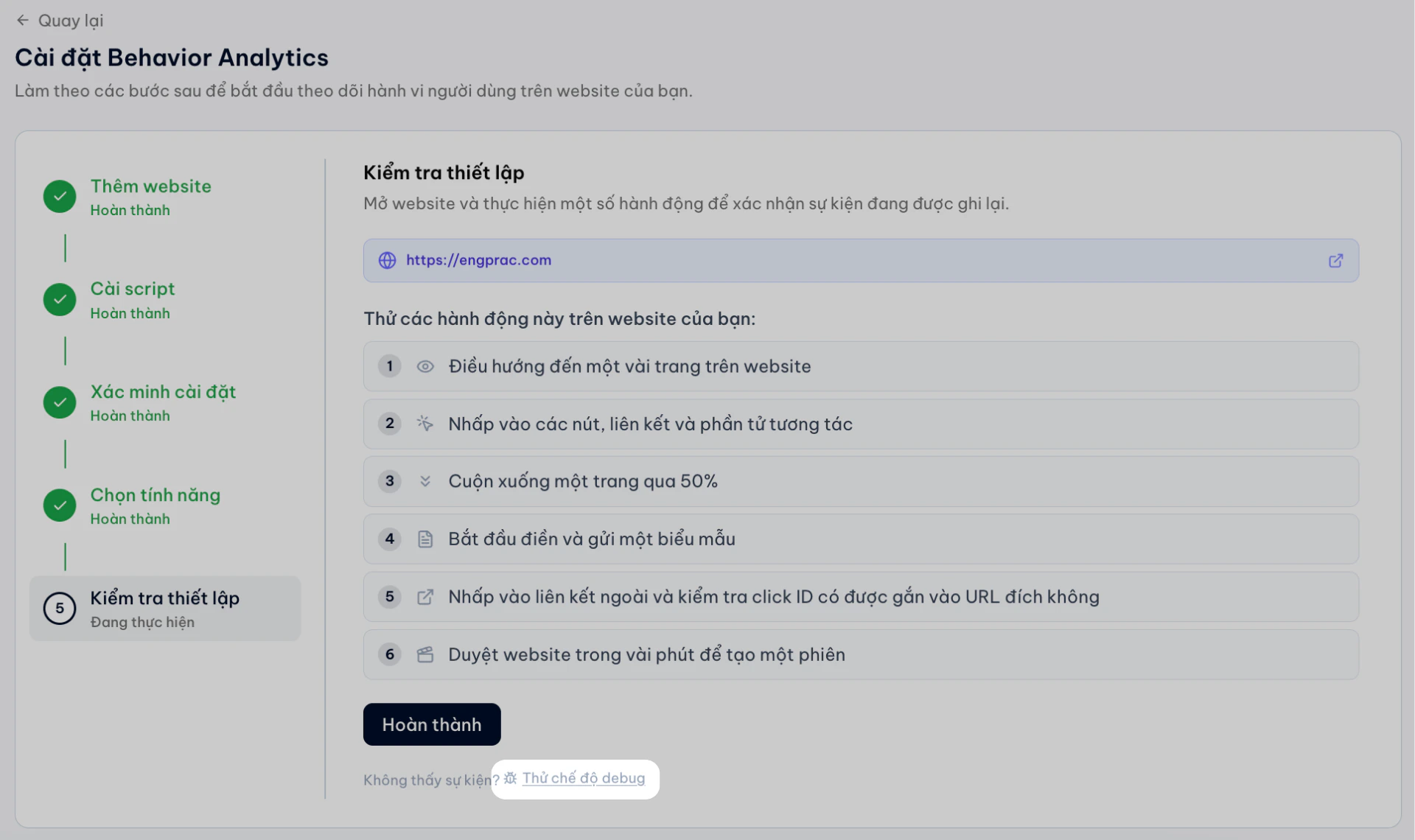
- Điều hướng qua nhiều trang
- Nhấp vào nút, liên kết hoặc phần tử tương tác
- Cuộn trang
- Điền và gửi biểu mẫu
- Nhấp vào liên kết ngoài
- Duyệt website vài phút để tạo phiên làm việc