

Triển khai Li2 Analytics SDK thông qua Google Tag Manager để theo dõi hành vi người dùng mà không cần chỉnh sửa mã nguồn website. Sau khi cài đặt SDK, Li2 sẽ tự động thu thập các dữ liệu sau:Documentation Index
Fetch the complete documentation index at: https://docs.li2.ai/llms.txt
Use this file to discover all available pages before exploring further.
- Pageviews — người dùng đã xem những trang nào và theo thứ tự ra sao.
- Heatmap & Click patterns — họ click nhiều nhất ở đâu trên từng trang.
- Funnel analysis — tỷ lệ người dùng đi qua từng bước trong phễu bạn thiết lập.
Nếu bạn muốn theo dõi lead và sale (ví dụ: ai điền form, ai mua hàng, kênh nào mang lại doanh thu), hãy xem Conversion Tracking qua Google Tag Manager sau khi hoàn thành hướng dẫn này.
Các bước thực hiện Li2 Analytics SDK thông qua Google Tag Manager
Trước khi bắt đầu: Đảm bảo bạn đã có đủ các yếu tố sau:| Yêu cầu | Lấy ở đâu |
|---|---|
| GTM Container | GTM script đã được cài trên website |
| Publishable Key | Li2 Dashboard → Settings → Analytics |
| Allowed hostname | Li2 Dashboard → Settings → Analytics → Allowed Hostnames → Nhập URL website của bạn. |
| Quyền edit GTM | tagmanager.google.com → container của website bạn |
Chưa có GTM? Làm theo hướng dẫn cài đặt GTM của Google trước, sau đó quay lại đây.
Tạo Tag Cài SDK
- Đăng nhập vào Google Tag Manager và chọn container của bạn.
- Vào Tags → click New
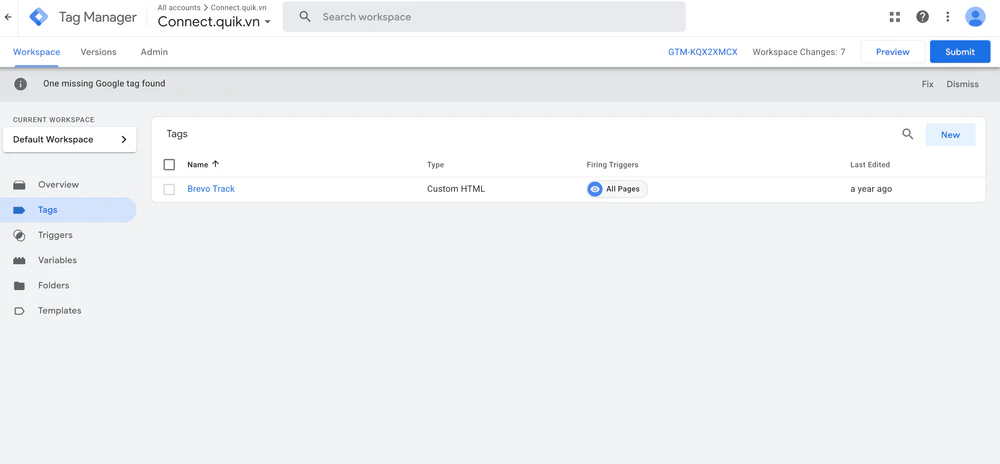
- Chọn Tag Type là Custom HTML
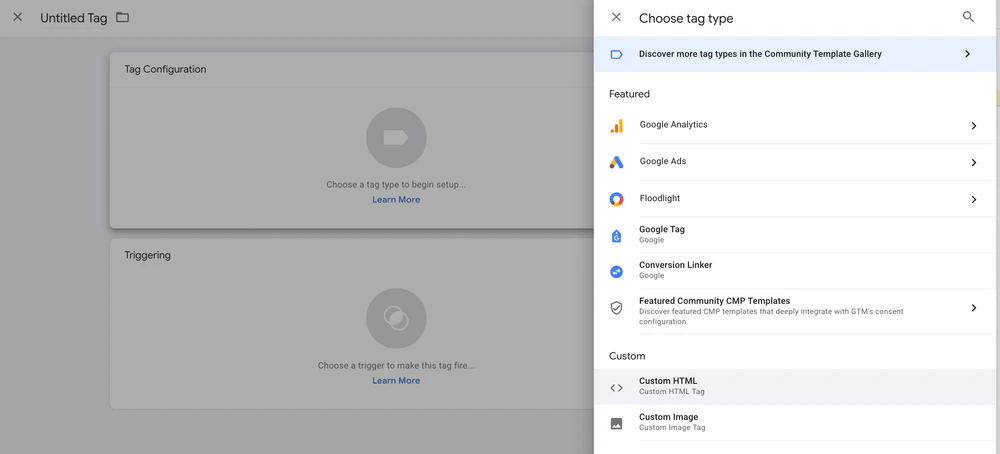
- Paste đoạn script sau vào ô HTML:
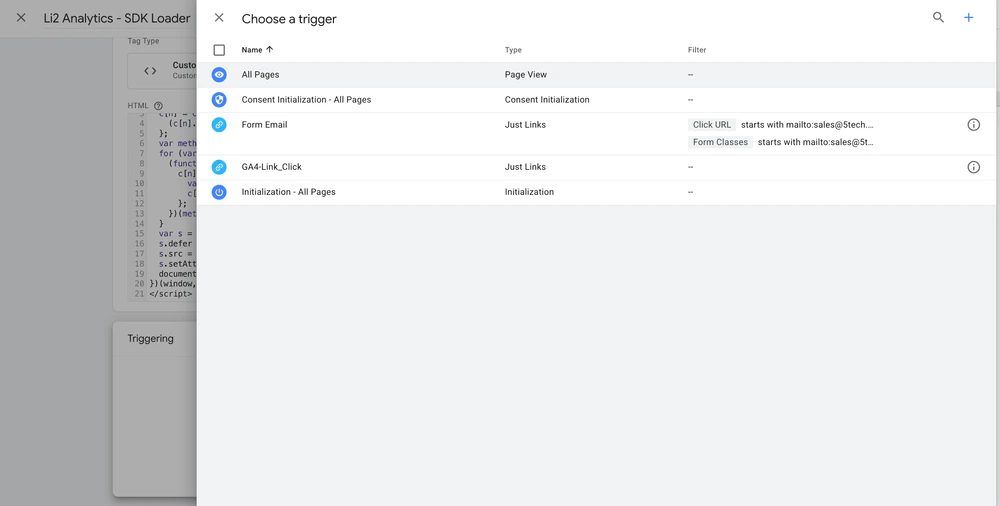
- Phần Triggering → chọn All Page
- Đặt tên tag là Li2 Analytics - SDK Loader, sau đó click Save.
Tại sao cần All Pages? SDK phải load trên mọi trang để ghi nhận Click ID (
li_cidcookie) ngay khi người dùng đến từ short link hoặc QR code của bạn — dù họ chưa chuyển đổi ở trang đó.
Tạo Biến Click ID
Variable (biến) này đọc cookie
li_cid — mã được Li2 tự động ghi khi người dùng click vào touch-point link.- Vào Variables → phần User-Defined Variables → click New.
- Chọn Variable Type → chọn 1st Party Cookie. Đặt tên:
Li2 Click ID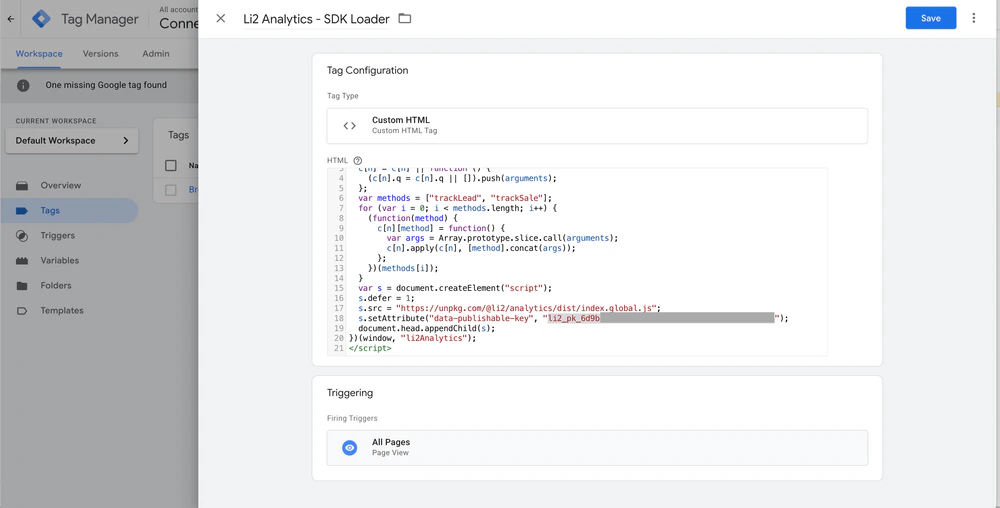
- Điền thông tin: Cookie Name:
li_cid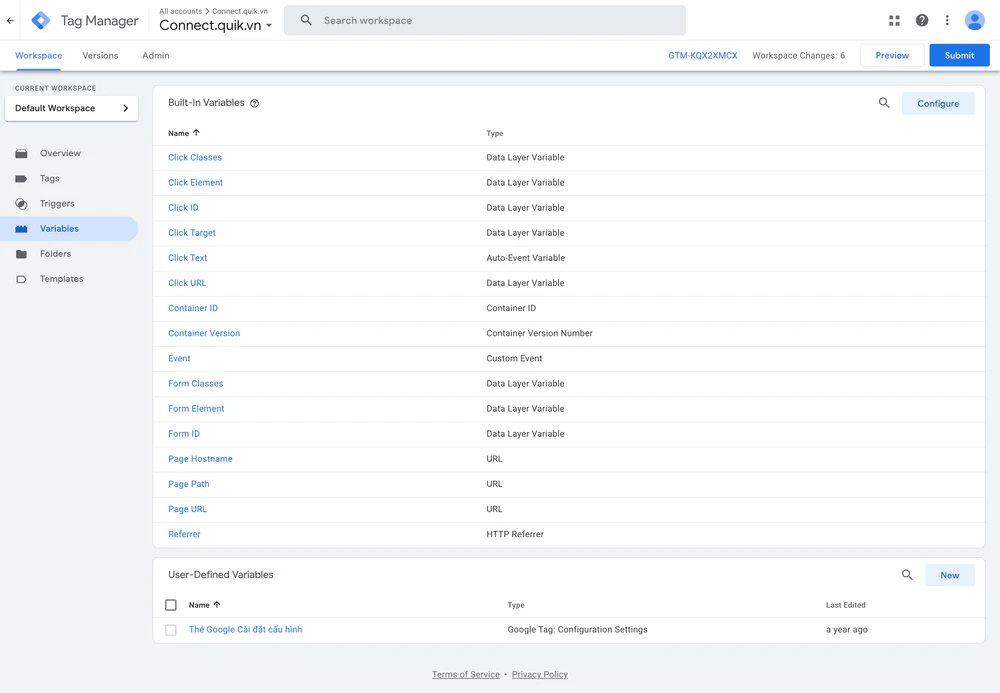
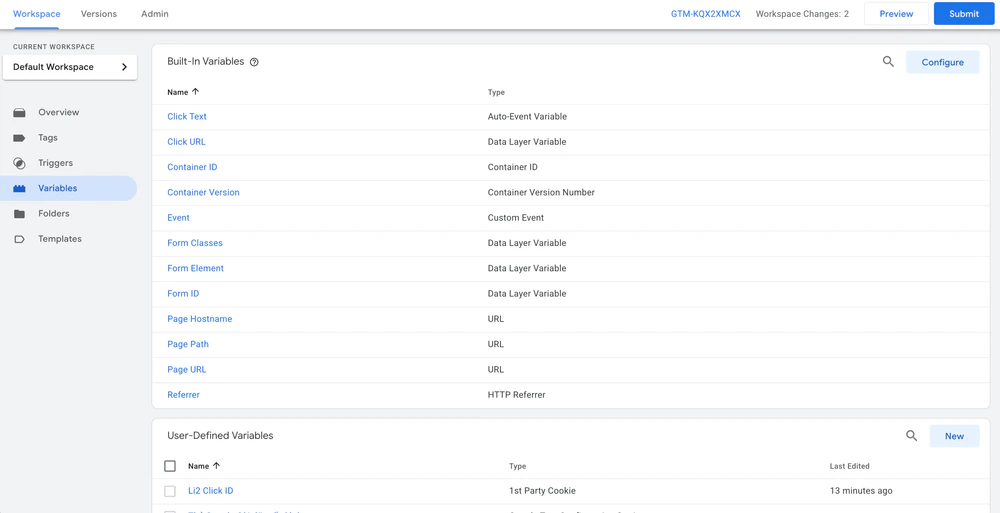
- Click Save.
{{Li2 Click ID}} trong bất kỳ tag nào.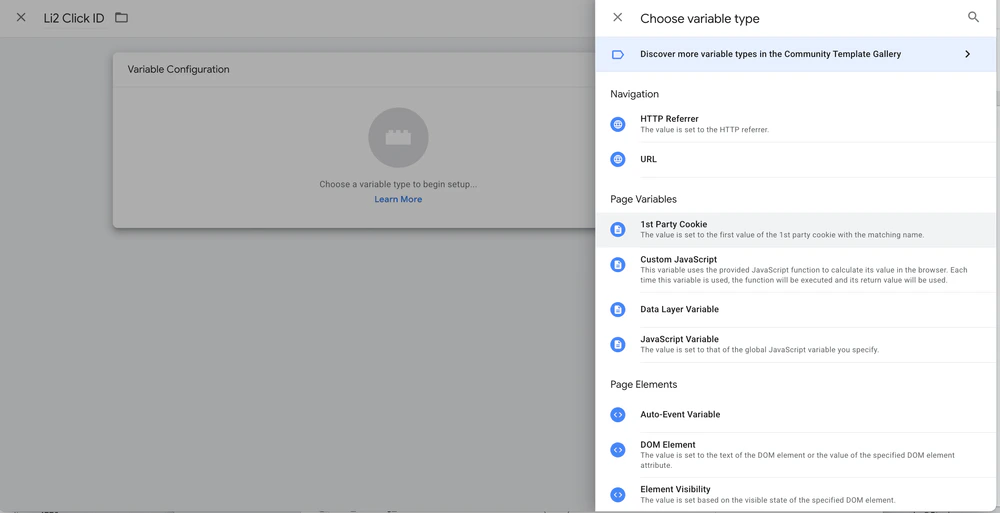
Kiểm Tra Sau Khi Cài Đặt
Dùng GTM Preview Mode
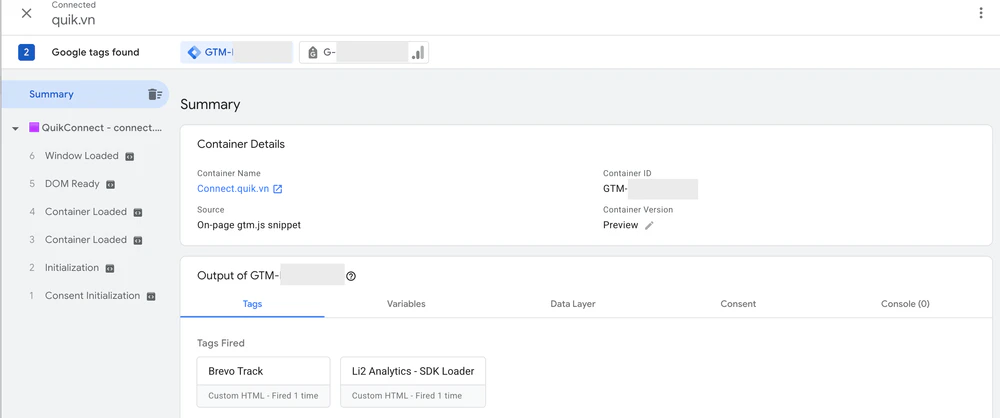
Dùng Browser Console (F12)
Xác nhận SDK đã load thành công:?li2_debug=true vào URL để bật verbose logging trong console — hiển thị chính xác data mà SDK đang capture và gửi.
Troubleshooting
Tag không fire trong GTM Preview Trigger condition không match. Mở GTM Debugger → phần Tags Not Fired → click vào tag để xem lý do cụ thể. Kiểm tra lại Page URL condition có chứa đúng đoạn text bạn cài không. Lỗili2Analytics is not defined
SDK Loader tag chưa fire hoặc script bị block. Kiểm tra Network tab xem script từ unpkg.com có load thành công không. Thử tắt Ad Blocker và test lại. Verify Publishable Key không bị typo.
Cookie li_cid không có
Người dùng không đến từ touch-point link của Li2. Test đúng cách bằng cách click vào short link trước, sau đó mới kiểm tra cookie.
Sau khi cài đặt xong, SDK đã chạy. Li2 bắt đầu thu thập dữ liệu hành vi ngay lập tức — bạn có thể vào xem tại:
- Heatmap — Li2 Dashboard → Heatmap → chọn trang cần xem.
- Funnels — Li2 Dashboard → Funnels → tạo phễu phân tích đầu tiên.