

Hướng Dẫn Nhanh
Thời gian hoàn thành: ~5 phút
Bạn Sẽ Tạo Được Gì
Trong hướng dẫn này, bạn sẽ tạo touchpoint đầu tiên - một tài sản marketing giúp bạn chia sẻ link ngắn dễ nhớ và theo dõi hiệu suất. Kết quả cuối cùng:- ✅ Link ngắn có thương hiệu (VD:
li2.link/khuyen-mai-he) - ✅ Dashboard phân tích thời gian thực hiển thị số lượt click
- ✅ Hiểu cách quản lý và cập nhật touchpoint
- ✅ (Tùy chọn) Có thể bật mã QR nếu cần dùng sau
Yêu Cầu
- ✅ Tài khoản Li2.ai (tạo tại đây nếu chưa có)
- ✅ URL đích bạn muốn link tới (VD: website, trang sản phẩm, hoặc mạng xã hội)
Hướng Dẫn Từng Bước
1
Bước 1: Truy Cập Dashboard
Sau khi đăng nhập Li2.ai, bạn sẽ đến dashboard tại 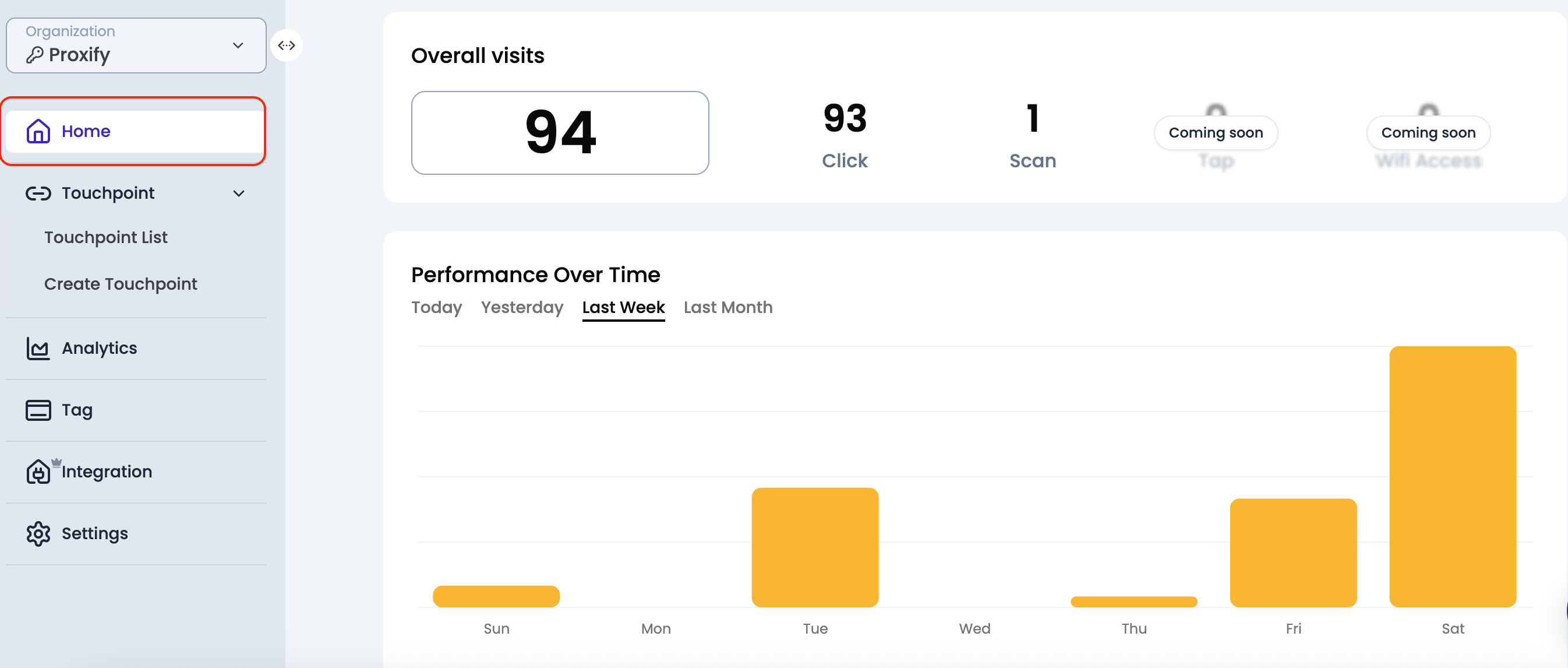
app.li2.ai/org/.Tìm nút Tạo Touchpoint - nó hiển thị rõ ràng ở đầu trang hoặc trên thanh điều hướng.2
Bước 2: Nhấp Tạo Touchpoint
Nhấp nút + Tạo Touchpoint hoặc New Touchpoint.Form tạo sẽ xuất hiện với 2 tabs:
- Link rút gọn: Tạo chỉ short link (khuyên dùng cho hướng dẫn này)
- Mã QR: Tạo touchpoint với mã QR được bật sẵn
3
Bước 3: Nhập URL Đích
URL Đích là nơi người dùng sẽ được chuyển hướng khi click link ngắn.Trong trường URL Đích, nhập URL đầy đủ bao gồm
https://:- ✅ Đúng:
https://example.com/khuyen-mai-he - ❌ Sai:
example.com/khuyen-mai-he(thiếuhttps://)
- Trang chủ website:
https://congtyban.com - Trang sản phẩm:
https://cuahang.com/san-pham/moi - Instagram:
https://instagram.com/tentaikhoan - Google Form:
https://forms.google.com/...
4
Bước 4: Tùy Chỉnh Slug Link Ngắn
Slug là phần của link ngắn sau tên miền. VD: trong
li2.link/khuyen-mai-he, slug là khuyen-mai-he.Bạn có ba tùy chọn:Tùy chọn A: Tự động tạo (Ngẫu nhiên)- Để trống trường slug và Li2.ai sẽ tạo chuỗi ngẫu nhiên như
a7Bx9Q
- Nhấp nút ✨ AI Generate
- Li2.ai phân tích URL đích và gợi ý slug có liên quan, dễ nhớ
- Gõ slug của riêng bạn vào trường
- Chỉ dùng chữ thường, số và dấu gạch ngang
- Giữ ngắn gọn và dễ nhớ (3-20 ký tự)
khuyen-mai-hera-mat-san-pham-2024dang-kymenu
5
Bước 5: Thêm Tiêu Đề (Tùy chọn nhưng khuyên dùng)
Trường Tiêu đề để tổ chức nội bộ - giúp bạn xác định touchpoint này trong dashboard sau này.Nhập tiêu đề mô tả giải thích touchpoint này dùng để làm gì:
- ✅ Tốt: “Khuyến Mãi Hè 2024 - Chiến Dịch Instagram”
- ✅ Tốt: “Trang Landing Ra Mắt Sản Phẩm”
- ❌ Quá mơ hồ: “Link 1”
6
Bước 6: (Tùy chọn) Thêm Tags
Tags giúp bạn tổ chức và lọc touchpoint, đặc biệt khi có hàng chục hoặc hàng trăm touchpoint.Cho touchpoint đầu tiên, bạn có thể bỏ qua hoặc thêm tag đơn giản như:
campaign: he-2024channel: instagramtype: promotional
7
Bước 7: Tạo Touchpoint
Kiểm tra lại thông tin nhập:
- ✅ URL đích đúng và bao gồm
https:// - ✅ Slug duy nhất và dễ nhớ (hoặc tự động tạo)
- ✅ Tiêu đề mô tả rõ ràng
- Xác thực URL đích
- Kiểm tra slug có sẵn
- Tạo link ngắn
- Thiết lập theo dõi phân tích
8
Bước 8: Touchpoint Đã Được Tạo!
Thành công! Bạn sẽ thấy màn hình xác nhận hiển thị:Link Ngắn: 
li2.link/slug-cua-ban (hoặc custom domain nếu đã cấu hình)- Nhấp nút Copy để sao chép vào clipboard
- Link này đã live và sẵn sàng chia sẻ
9
Bước 9: Test Touchpoint
Trước khi chia sẻ rộng rãi, test touchpoint:Test Link Ngắn:
- Sao chép link ngắn
- Mở tab trình duyệt mới (hoặc dùng chế độ ẩn danh)
- Dán và truy cập link
- Xác minh bạn được chuyển hướng đến đích đúng
10
Bước 10: Chia Sẻ Touchpoint
Bây giờ bạn đã test touchpoint, đã đến lúc chia sẻ với mọi người!Cách dùng link ngắn:
- Đăng trên Instagram, Twitter, Facebook, LinkedIn
- Thêm vào chữ ký email
- Thêm vào mô tả video YouTube
- Chia sẻ trong ứng dụng nhắn tin (WhatsApp, Telegram, Slack)
- In trên danh thiếp, tờ rơi, áp phích
- Thêm vào bao bì hoặc nhãn sản phẩm
- Hiển thị trên màn hình số tại sự kiện hoặc cửa hàng
- Thêm vào tài liệu PDF, bài thuyết trình hoặc báo cáo
- Thêm vào menu nhà hàng, bảng trên bàn hoặc hóa đơn
Bạn Đã Hoàn Thành Gì
Chúc mừng! Bạn vừa tạo touchpoint đầu tiên trong Li2. Đây là những gì bạn đã biết cách làm: ✅ Tạo touchpoint với URL đích và slug tùy chỉnh ✅ Tạo link ngắn có thương hiệu ✅ Test touchpoint trước khi chia sẻ rộng rãi ✅ Hiểu cách bật mã QR khi cần thiếtBước Tiếp Theo
Xem Phân Tích
Xem click, scan, dữ liệu địa lý và loại thiết bị thời gian thực
Tùy Chỉnh với Tags
Tổ chức touchpoint theo chiến dịch, kênh hoặc mục đích bằng tags
Cập Nhật Đích
Học cách thay đổi nơi touchpoint chuyển hướng mà không thay đổi link hoặc mã QR
Thiết Lập Custom Domain
Dùng tên miền thương hiệu riêng (VD:
go.congtyban.com) thay vì li2.aiCâu Hỏi Thường Gặp
Tôi có thể thay đổi URL đích sau không?
Tôi có thể thay đổi URL đích sau không?
Có! Đây là một trong những tính năng chính của Li2.ai. Bạn có thể cập nhật URL đích bất cứ lúc nào từ trang quản lý touchpoint. Link ngắn và mã QR của bạn giữ nguyên, nhưng chuyển hướng đến đích mới.
Link ngắn có hết hạn không?
Link ngắn có hết hạn không?
Không. Link ngắn Li2.ai vĩnh viễn theo mặc định. Chúng sẽ tiếp tục hoạt động miễn là tài khoản của bạn còn hoạt động.
Tôi có thể chỉnh sửa slug sau khi tạo touchpoint không?
Tôi có thể chỉnh sửa slug sau khi tạo touchpoint không?
Không. Sau khi touchpoint được tạo, slug không thể thay đổi (điều này ngăn link bị hỏng). Nếu bạn cần slug khác, tạo touchpoint mới. Tuy nhiên, bạn CÓ THỂ thay đổi URL đích bất cứ lúc nào.
Nếu slug của tôi đã được dùng thì sao?
Nếu slug của tôi đã được dùng thì sao?
Slug phải duy nhất trong organization. Nếu ai đó đã dùng slug, thử:
- Thêm năm:
khuyen-mai-he-2024 - Thêm vị trí:
khuyen-mai-he-hn - Thêm mã chiến dịch:
khuyen-mai-he-fb - Dùng tính năng AI-generate cho gợi ý sáng tạo
Sẵn sàng tạo thêm touchpoint? Quay lại dashboard và nhấp + Tạo Touchpoint! Cần trợ giúp? Liên hệ support tại [email protected]