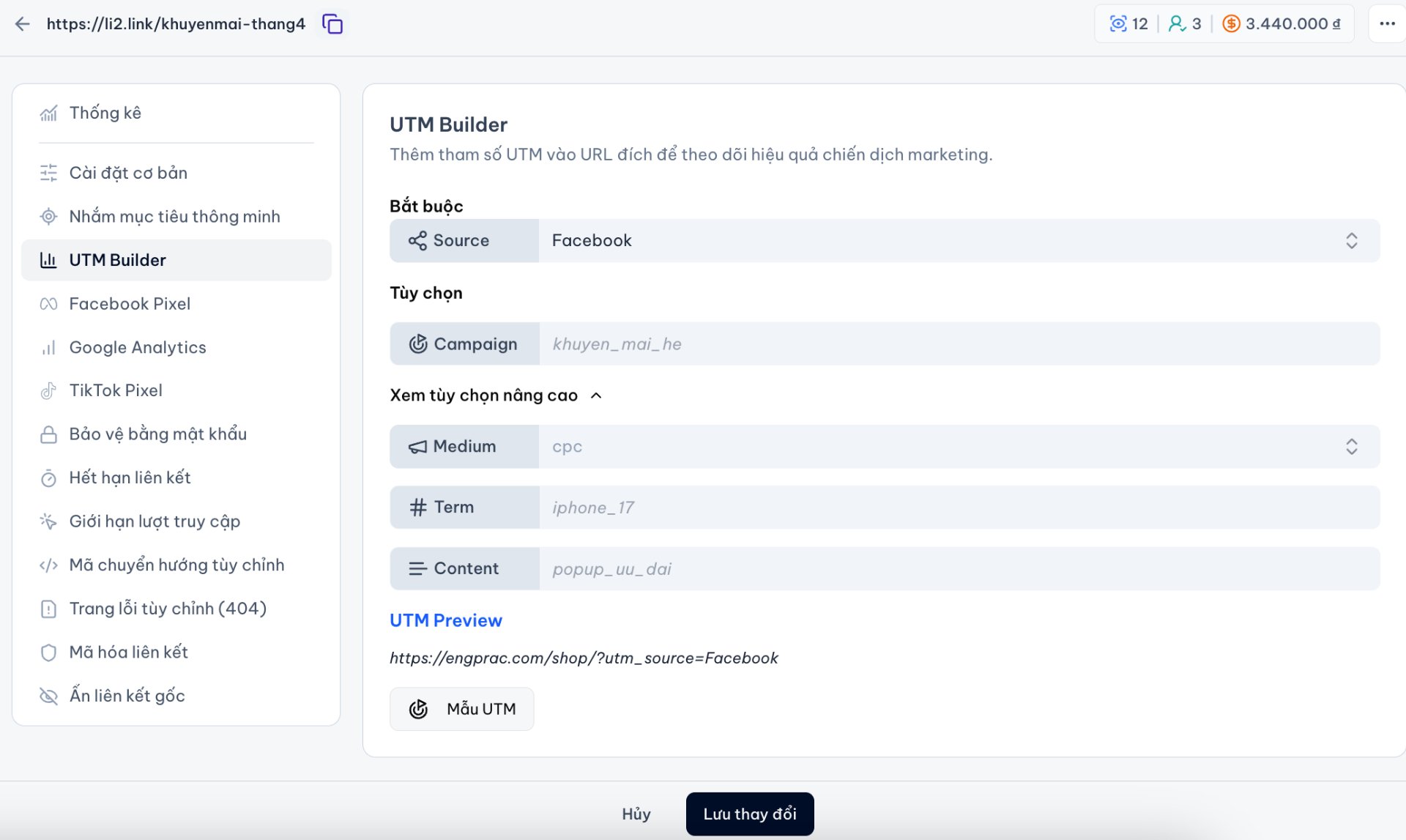
- Xác định nguồn (Source): Xác định nguồn lưu lượng truy cập (ví dụ: Facebook, Google), giúp xác định nền tảng nào đang thúc đẩy lưu lượng truy cập.
- Theo dõi chiến dịch (Campaign Tracking): Theo dõi các chiến dịch tiếp thị cụ thể, cho phép các nhà tiếp thị đánh giá hiệu quả của từng chiến dịch.
- Phân biệt phương tiện (Medium): Họ phân biệt giữa các loại phương tiện tiếp thị khác nhau (ví dụ: email, phương tiện truyền thông xã hội, PPC).
- Hiệu suất nội dung (Content Performance): Theo dõi các nội dung khác nhau trong một chiến dịch, cung cấp thông tin chi tiết về nội dung nào được người đọhưởng ứng tốt nhất.
Công cụ tạo UTM của Li2
Cách thêm tham số UTM
Có hai cách để gắn tham số UTM cho liên kết trong Li2, tùy thuộc vào việc bạn đang tạo mới hay muốn chỉnh sửa nội dung đã có. Bạn có thể lựa chọn một trong hai phương thức sau- Thêm tham số UTM cho link mới.
- Thêm tham số UTM cho link đã có trong tài khoản.
Thêm tham số UTM cho link mới
1
Đăng nhập Li2
Đăng nhập tài khoản tại App Li2
2
Tạo link rút gọn
Trong menu bên trái, chọn Short Links, chọn Tạo Link rút gọn.
3
Mở UTM Builder và thêm các tham số
Nhấp UTM Builder ở cột bên trái, bạn có thể điền các tham số UTM cho liên kết của mình.Tại đây, bạn có thể thiết lập các tham số UTM cho liên kết của mình. Ví dụ: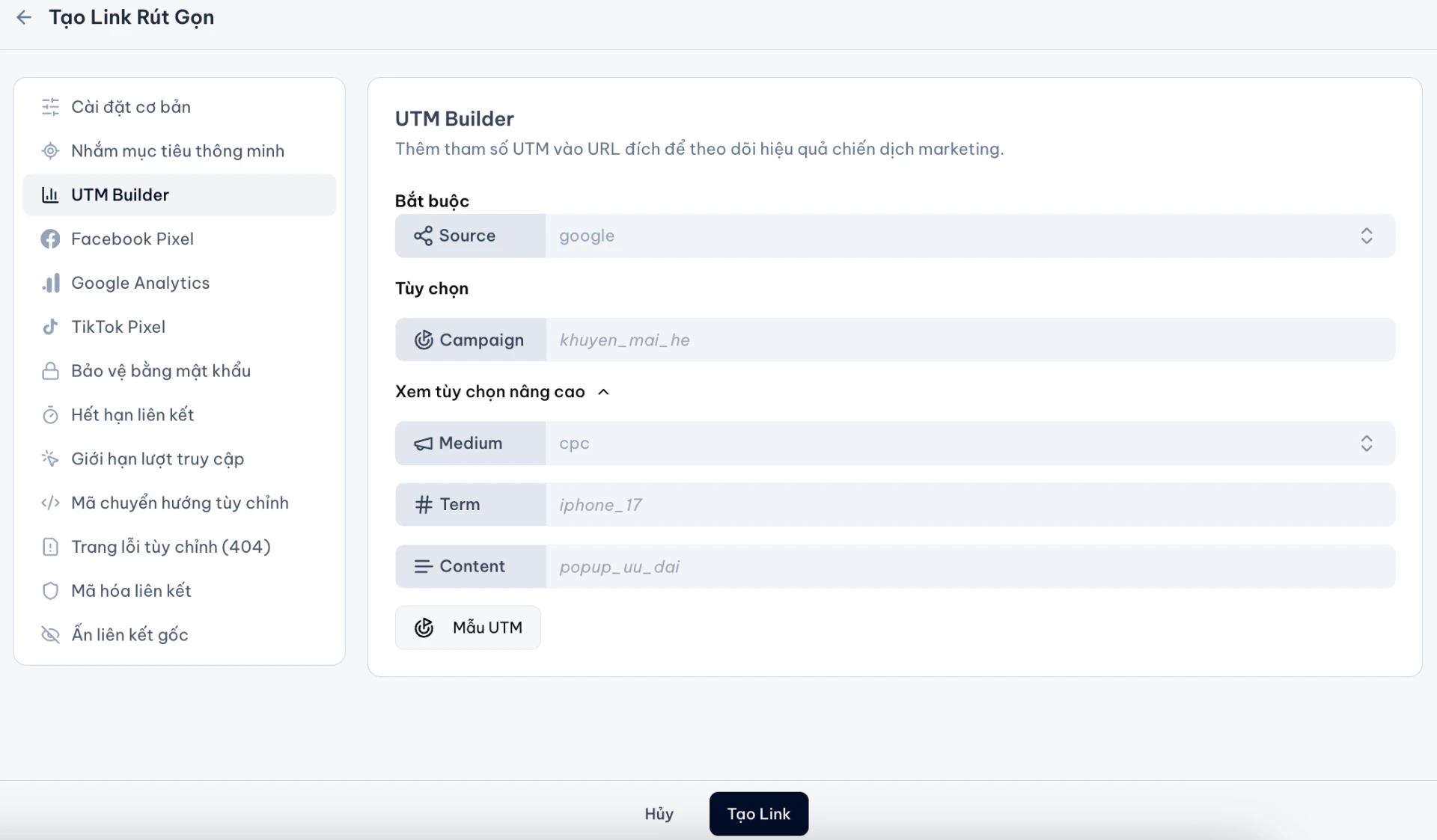
- UTM Source:
facebook - UTM Medium:
social - UTM Campaign:
sale-he-2026
4
Tạo link có tham số UTM
Nhấn Tạo Link ở bên dưới.Vậy là xong! Bạn vừa tạo link có gắn UTM trong Li2.
Thêm tham số UTM cho link đã có sẵn trong Li2
1
Đăng nhập Li2
Đăng nhập tài khoản tại App Li2
2
Chọn link thêm UTM
Trong menu bên trái, chọn Short LinksNhấp chọn link rút gọn cần gắn UTM. Hoặc nhấp vào biểu tượng để chỉnh sửa.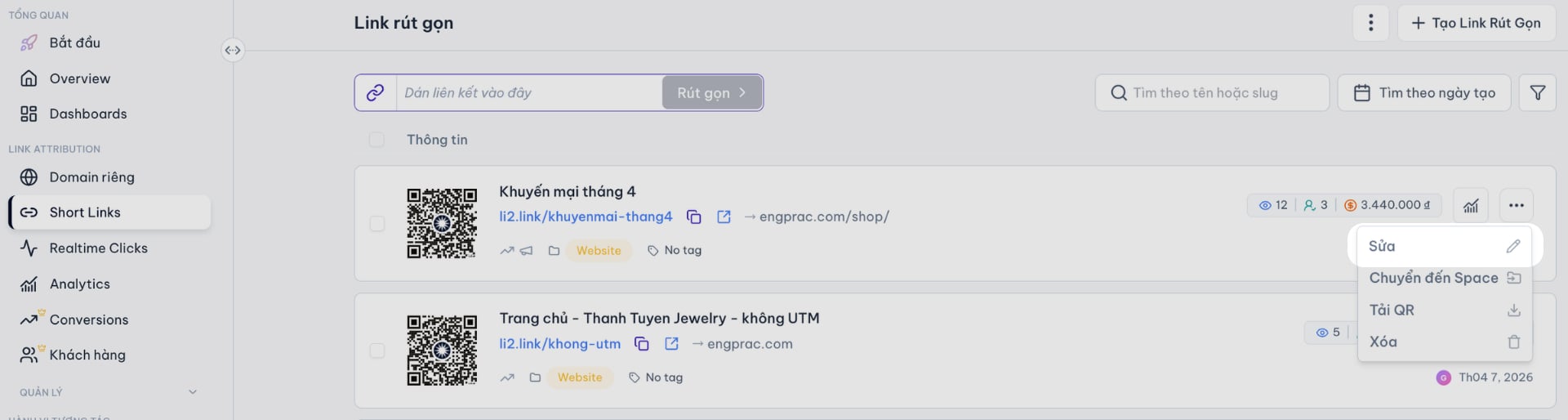
3
Mở hộp thoại UTM và thêm các tham số
Tại màn hình chi tiết, chọn UTM Builder, điền các tham số UTM cho liên kết của bạn.Nhấp Lưu thay đổi để thêm các tham số UTM vào link ngắn của bạn.