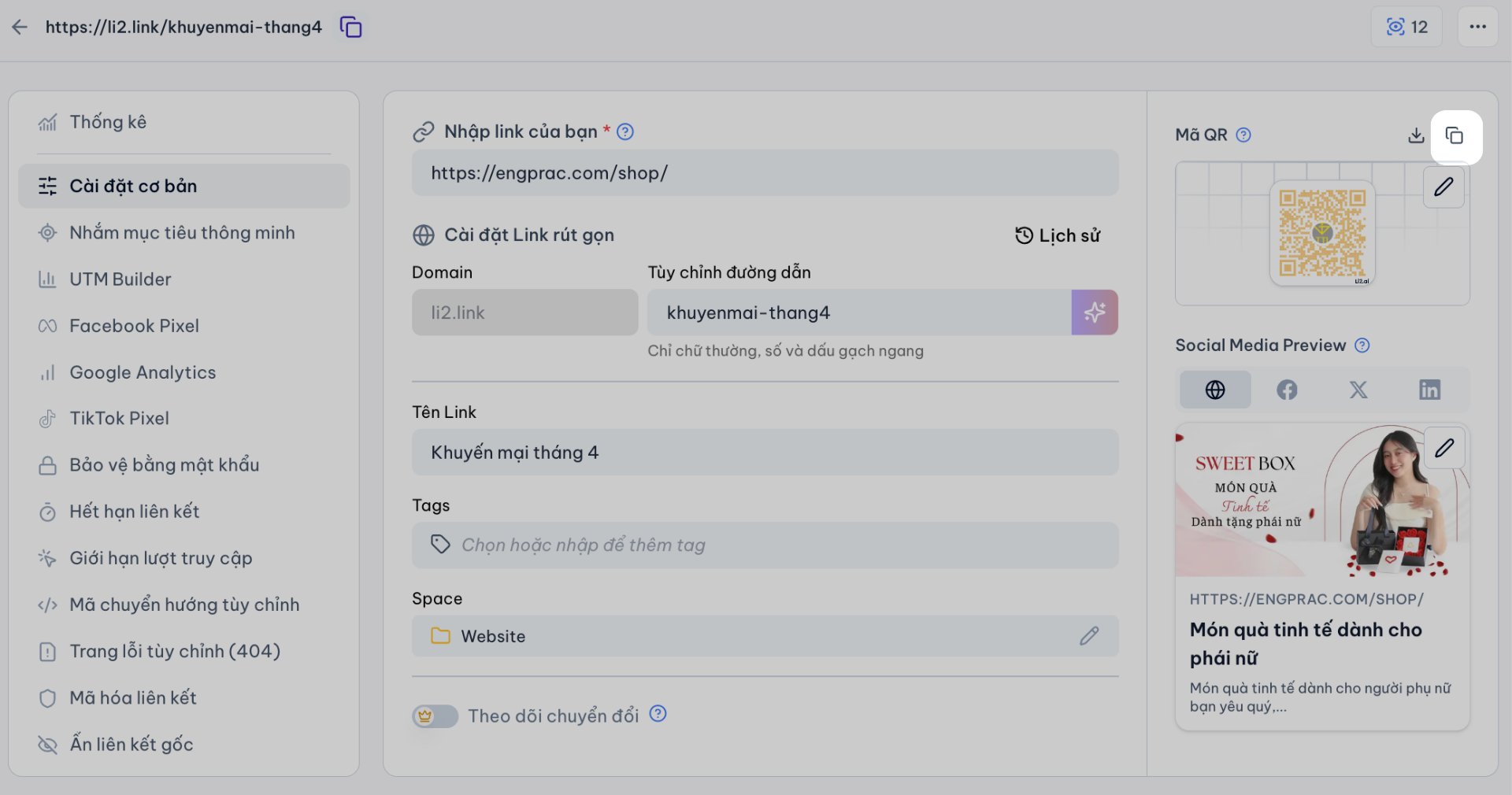
Hướng dẫn tuỳ chỉnh thiết kế QR Code
Bạn có thể tuỳ chỉnh giao diện mã QR để đồng bộ với nhận diện thương hiệu, tăng tính thẩm mỹ và giúp mã QR nổi bật hơn khi sử dụng trên website, poster, banner hoặc tài liệu marketing.1
Chọn Link cần tuỳ chỉnh QR Code
Đăng nhập vào tài khoản tại App Li2.Tại thanh menu bên trái, chọn Short Links.Trong danh sách link rút gọn, nhấn vào shortlink mà bạn muốn chỉnh sửa mã QR.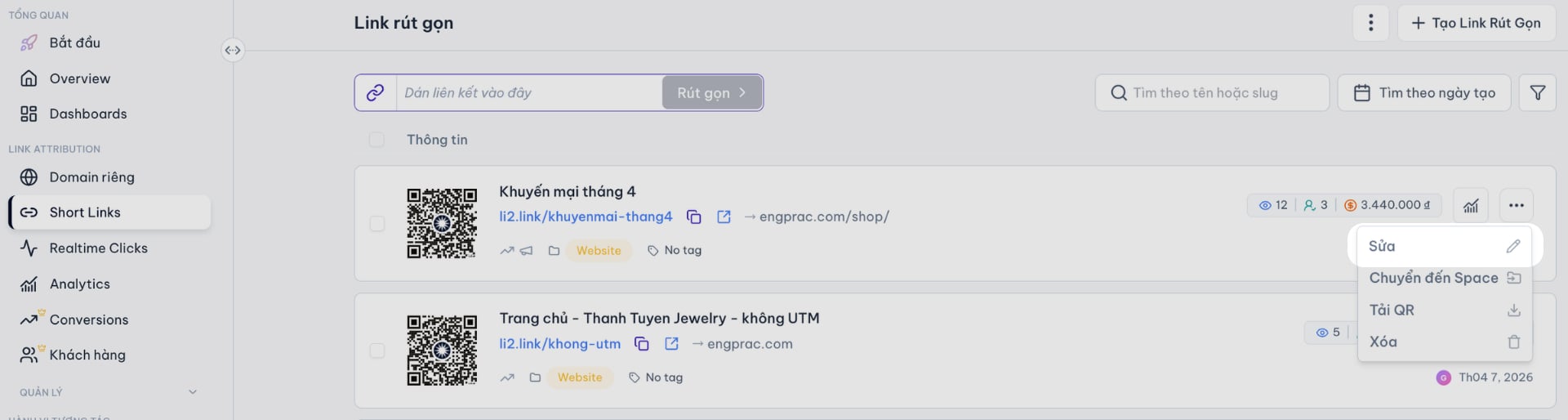
2
Mở công cụ tuỳ chỉnh thiết kế QR
Tại màn hình chi tiết Short Link, khu vực Mã QR ở bên phải màn hình.Nhấn vào biểu tượng bút chì để mở cửa sổ Thiết kế Mã QR.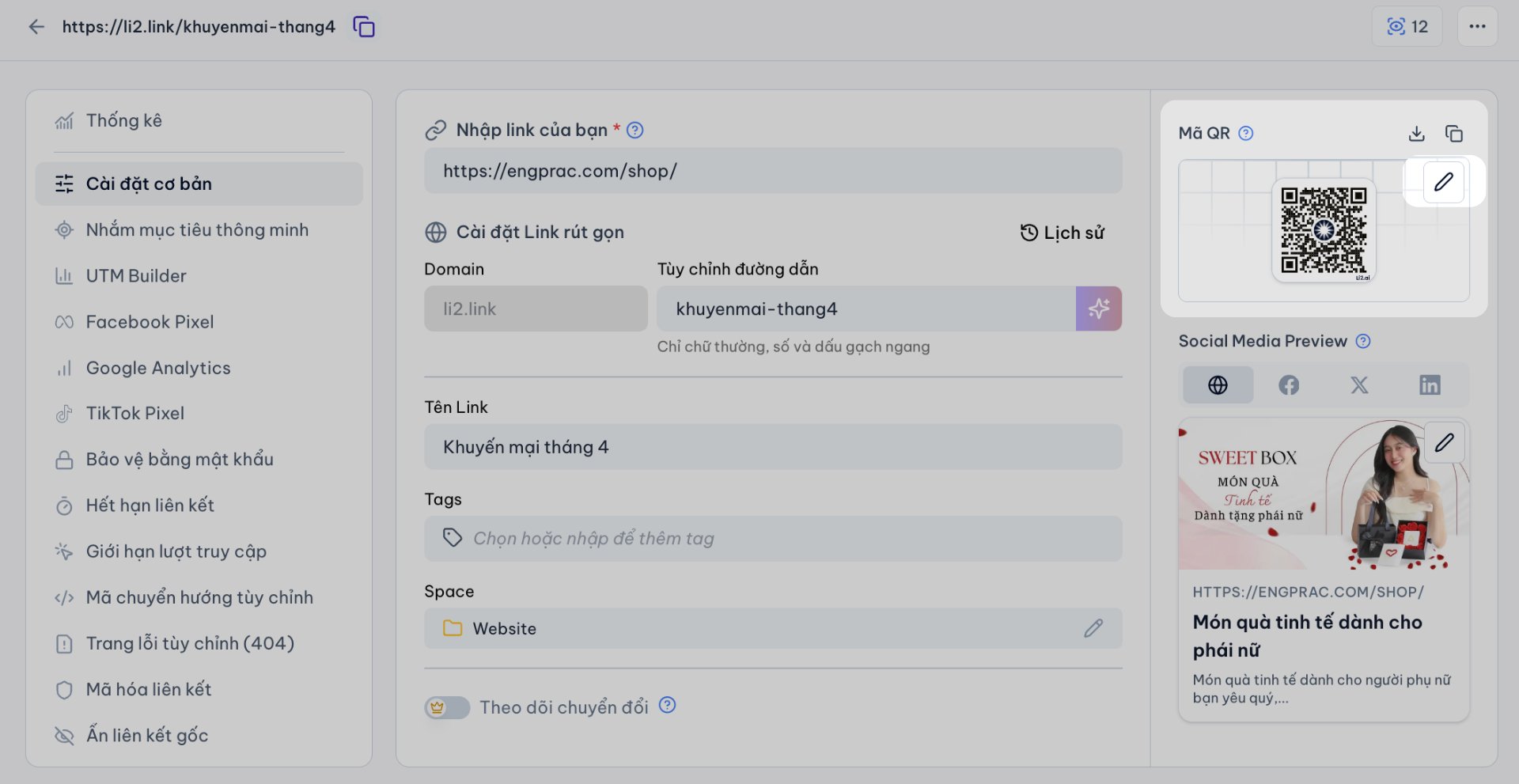
3
Thiết kế mã QR theo nhu cầu
Trong cửa sổ Thiết kế Mã QR, các tuỳ chọn thiết kế nằm ở bên trái.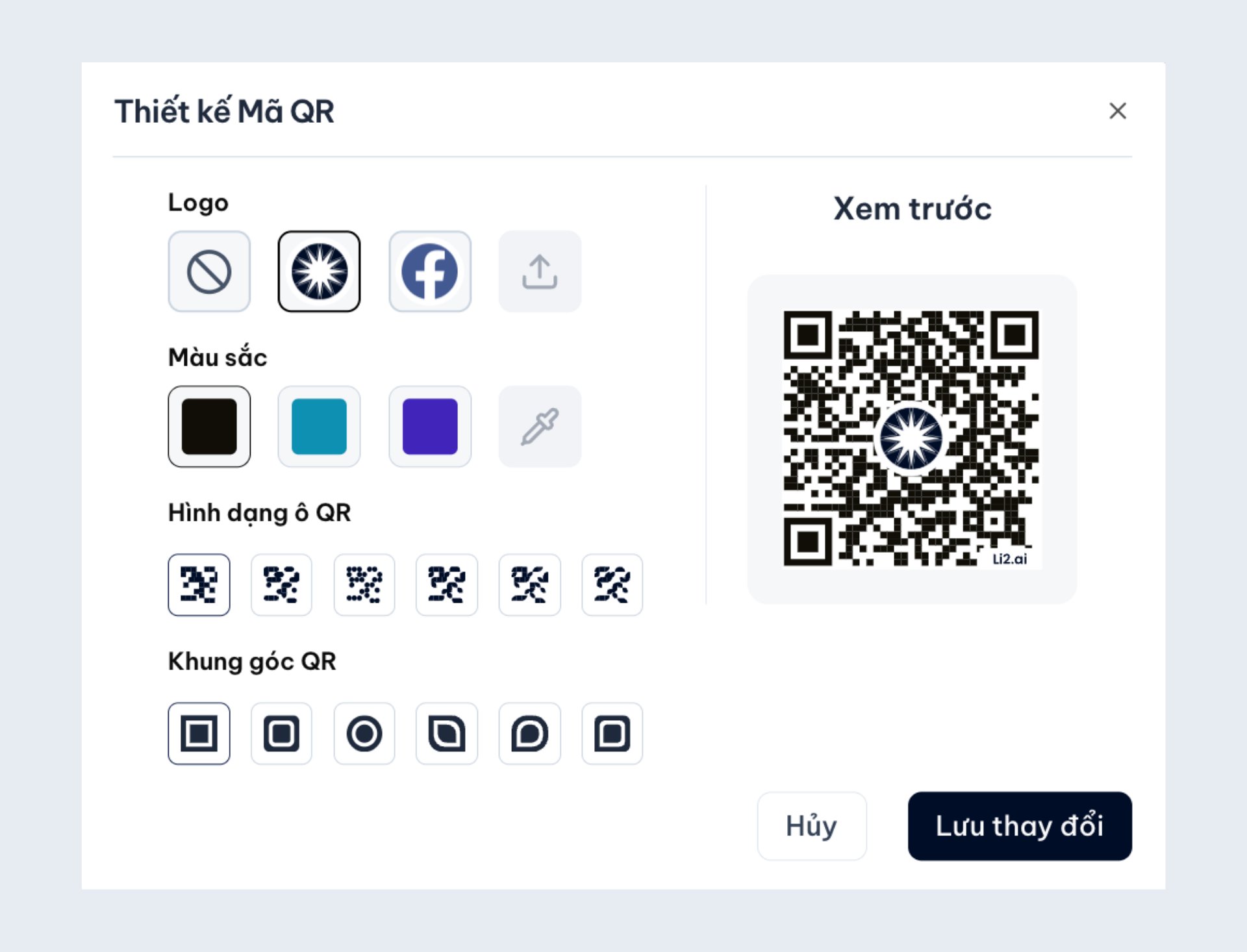
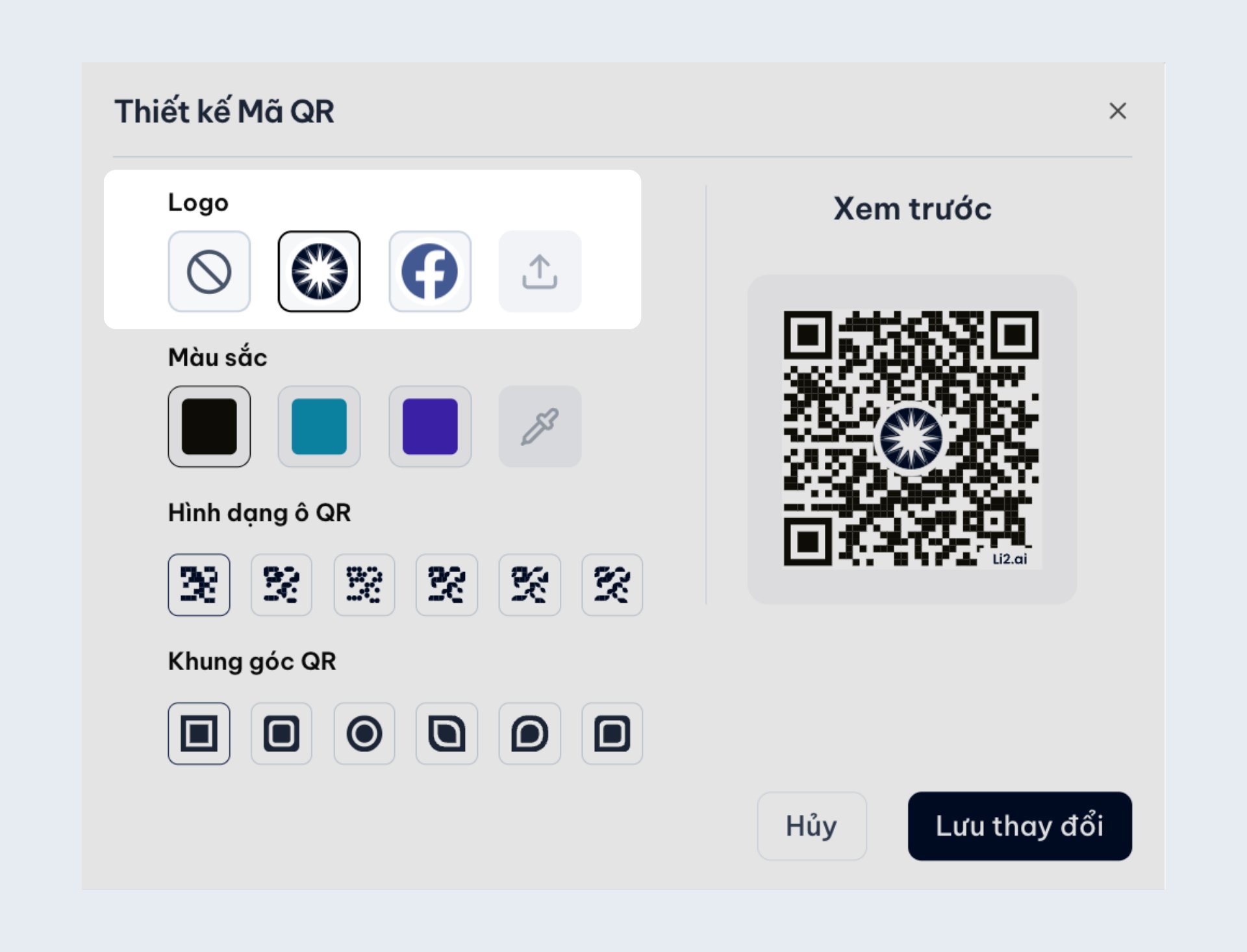
- Logo: bạn thêm biểu tượng thương hiệu vào trung tâm mã QR. Bạn có thể:
- Giữ QR không có logo.
- Chọn logo có sẵn.
- Tải lên logo riêng của doanh nghiệp.
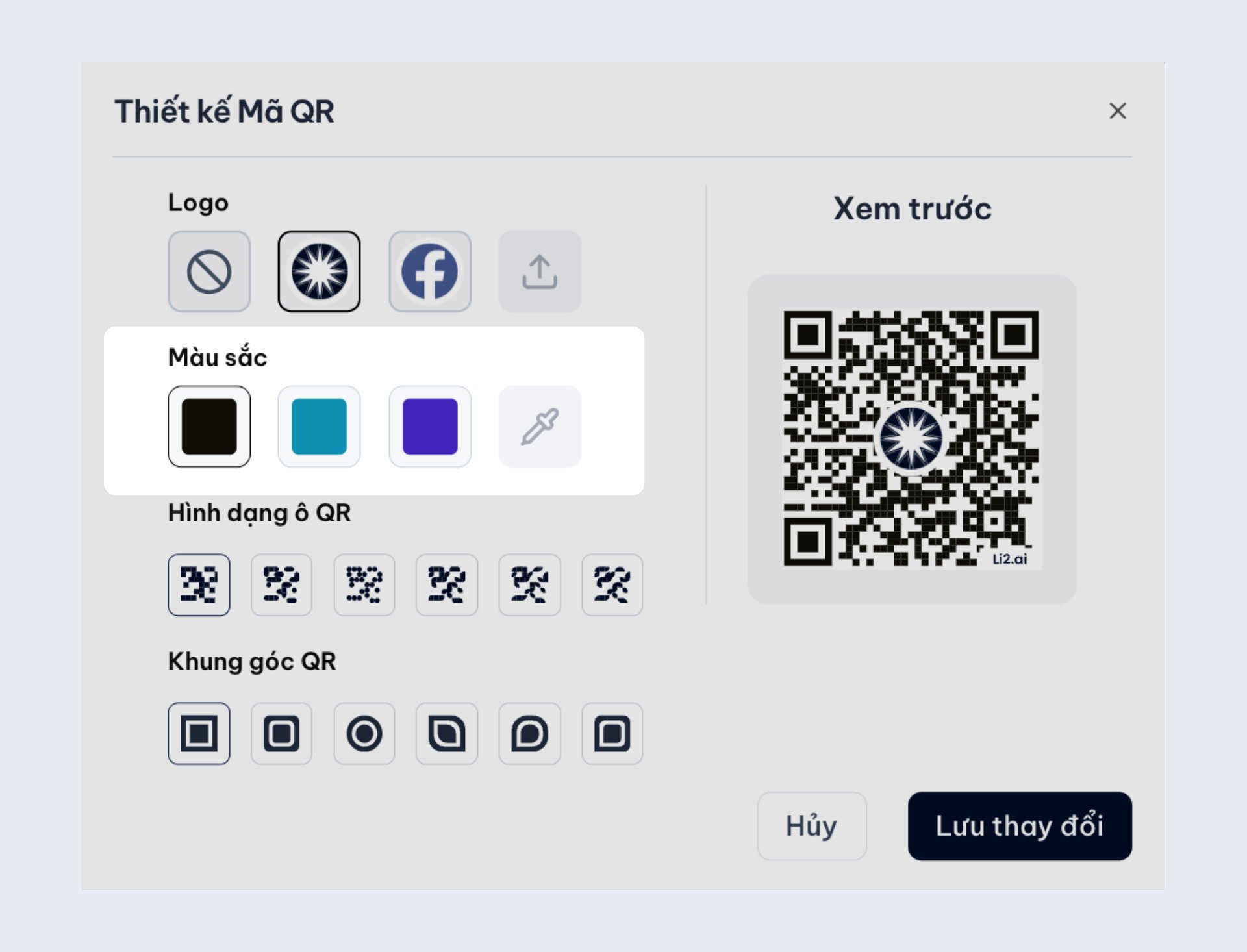
- Màu sắc: Phần Màu sắc giúp thay đổi màu hiển thị của mã QR. Bạn có thể:
- Chọn màu có sẵn.
- Tuỳ chỉnh màu theo bộ nhận diện thương hiệu.
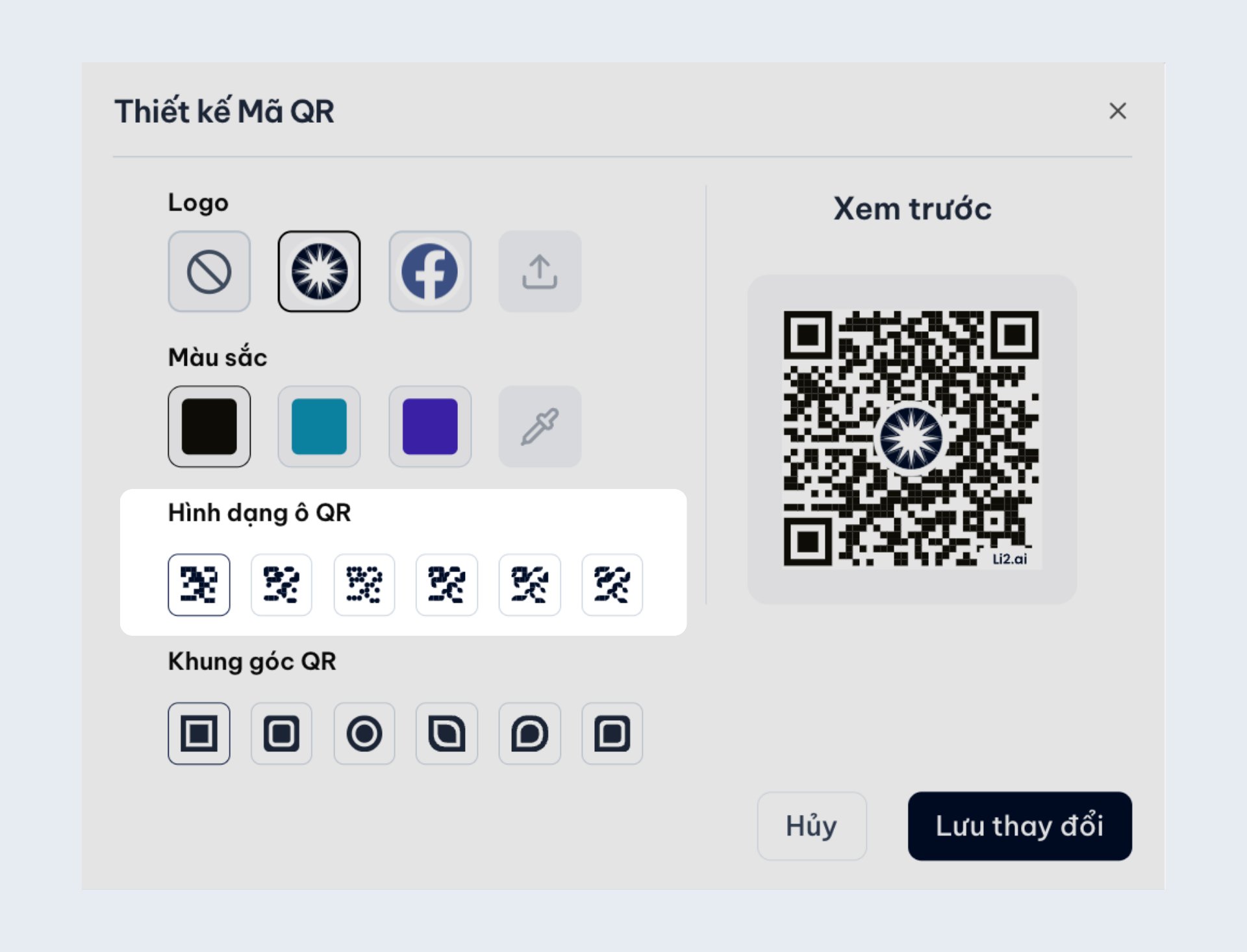
- Hình dạng ô QR: thay đổi kiểu hiển thị của các điểm dữ liệu bên trong mã QR. Bạn có thể thử nhiều kiểu dáng khác nhau để tạo cảm giác hiện đại hoặc cá nhân hoá thiết kế.
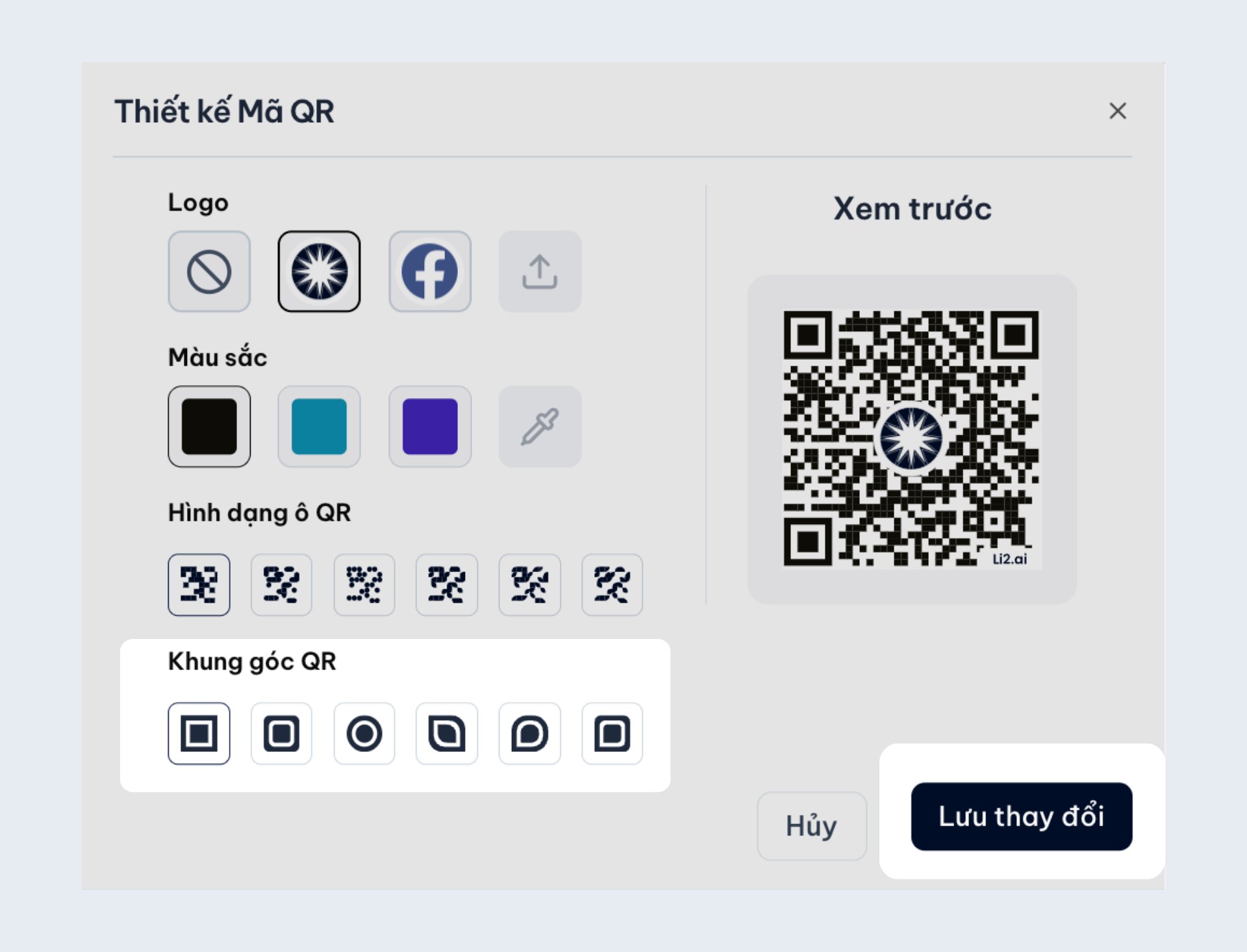
- Khung góc QR: thay đổi thiết kế của các ô định vị ở bốn góc mã QR.
4
Lưu thiết kế QR
Sau khi hoàn tất tuỳ chỉnh, nhấn Lưu thay đổi để áp dụng thiết kế mới cho mã QR.
Tải xuống mã QR
Tại khu vực Mã QR, nhấn biểu tượng Tải xuống.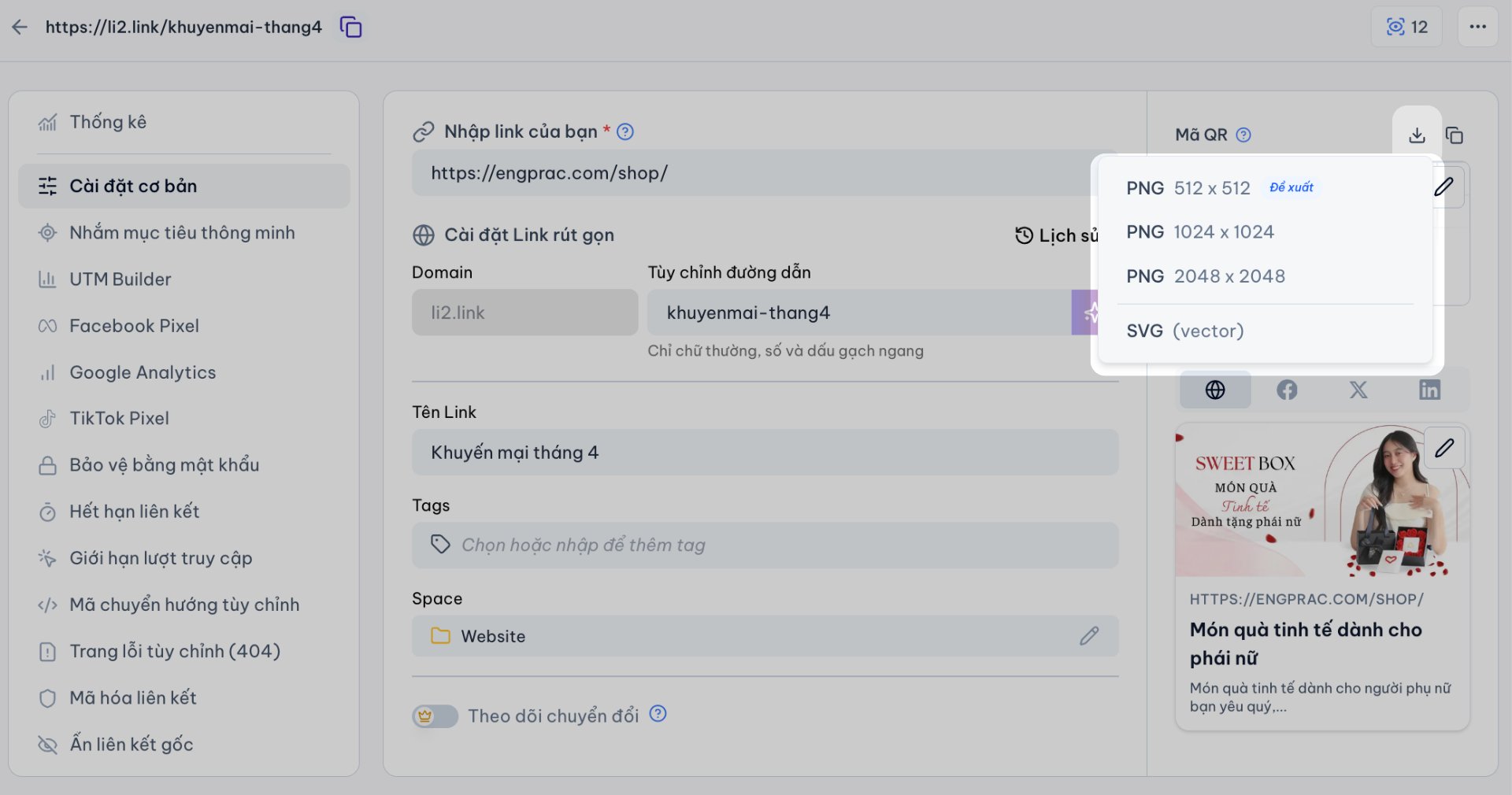
- PNG 512 × 512 – Phù hợp cho sử dụng thông thường.
- PNG 1024 × 1024 – Chất lượng cao hơn cho thiết kế hoặc in ấn.
- PNG 2048 × 2048 – Phù hợp cho in kích thước lớn.
- SVG (Vector) – Giữ chất lượng khi phóng to, phù hợp cho thiết kế chuyên nghiệp và in ấn.
Sao chép mã QR
Nhấn biểu tượng Sao chép tại khu vực Mã QR để copy nhanh mã QR và sử dụng trong công việc hoặc chia sẻ với đội ngũ.