

- Toàn website
- Một page cụ thể
- Landing page hoặc campaign page
Trước khi bắt đầu
Đảm bảo bạn đã có:Website/App
Khả năng thêm JavaScript code vào trang web của bạn
Tài khoản Li2 Gói Pro
Pro plan hoặc cao hơn
GTM Container
GTM script đã được cài trên website.Quyền chỉnh sửa GTM
GTM Edit Access
Quyền chỉnh sửa GTM
Bước 1: Thiết lập Behavior Analytics trong Li2
1
Vào màn hình thiết lập
- Đăng nhập vào Li2. Từ menu bên trái, Chọn tab Phân tích hành vi, nhấn vào Bắt đầu.
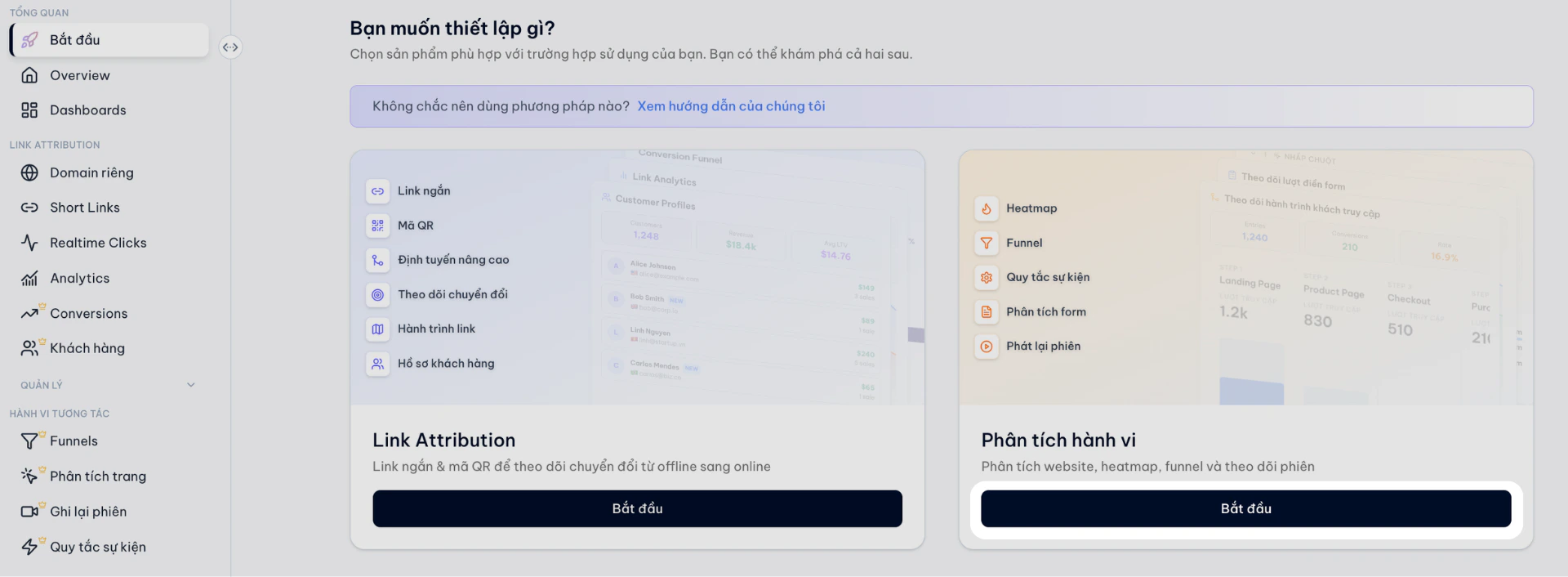
- Tại màn hình “Bạn muốn thiết lập gì?”. Nhấn chọn Cài đặt script.

2
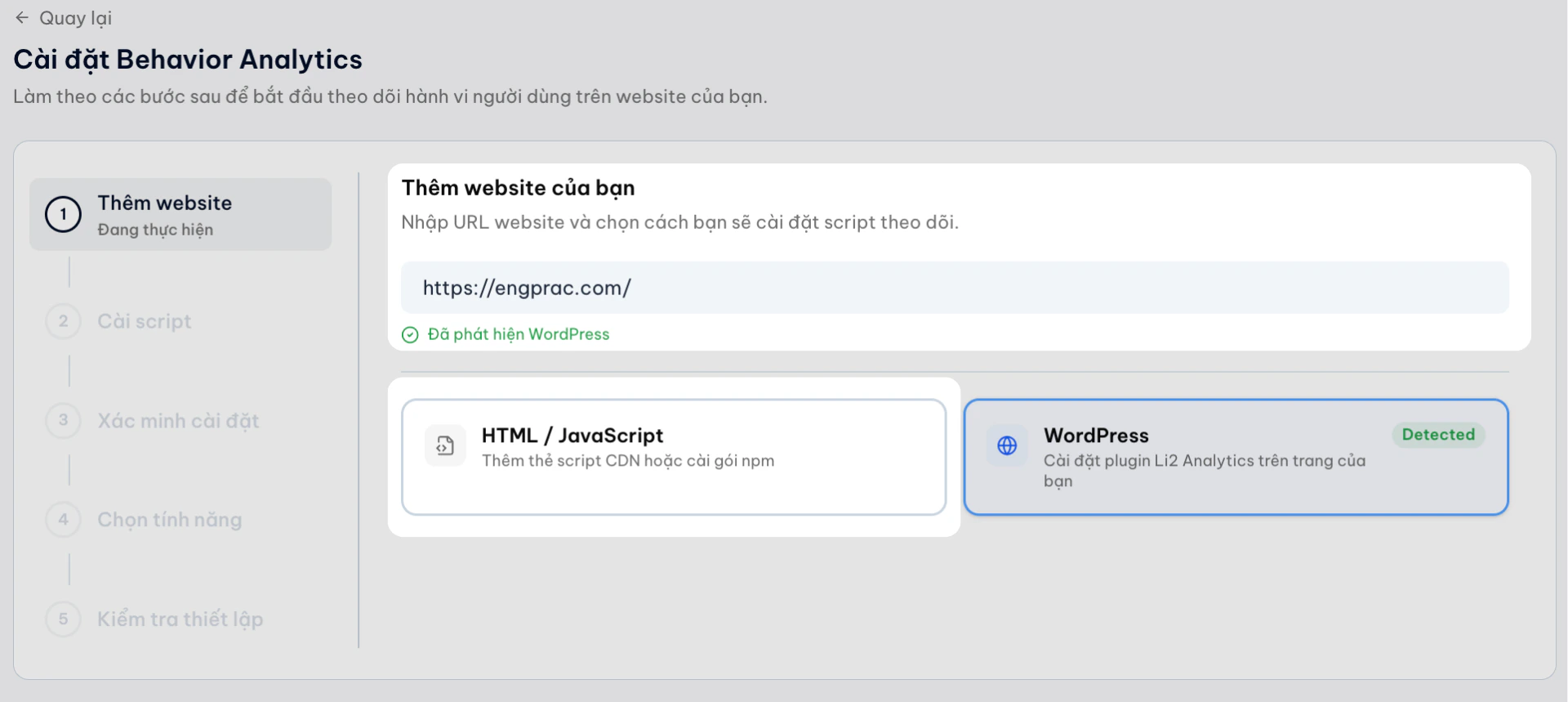
Thêm website
- Nhập URL website của bạn. Ví dụ:
https://yourwebsite.com - Nhấp vào
HTML/JavaScript
3
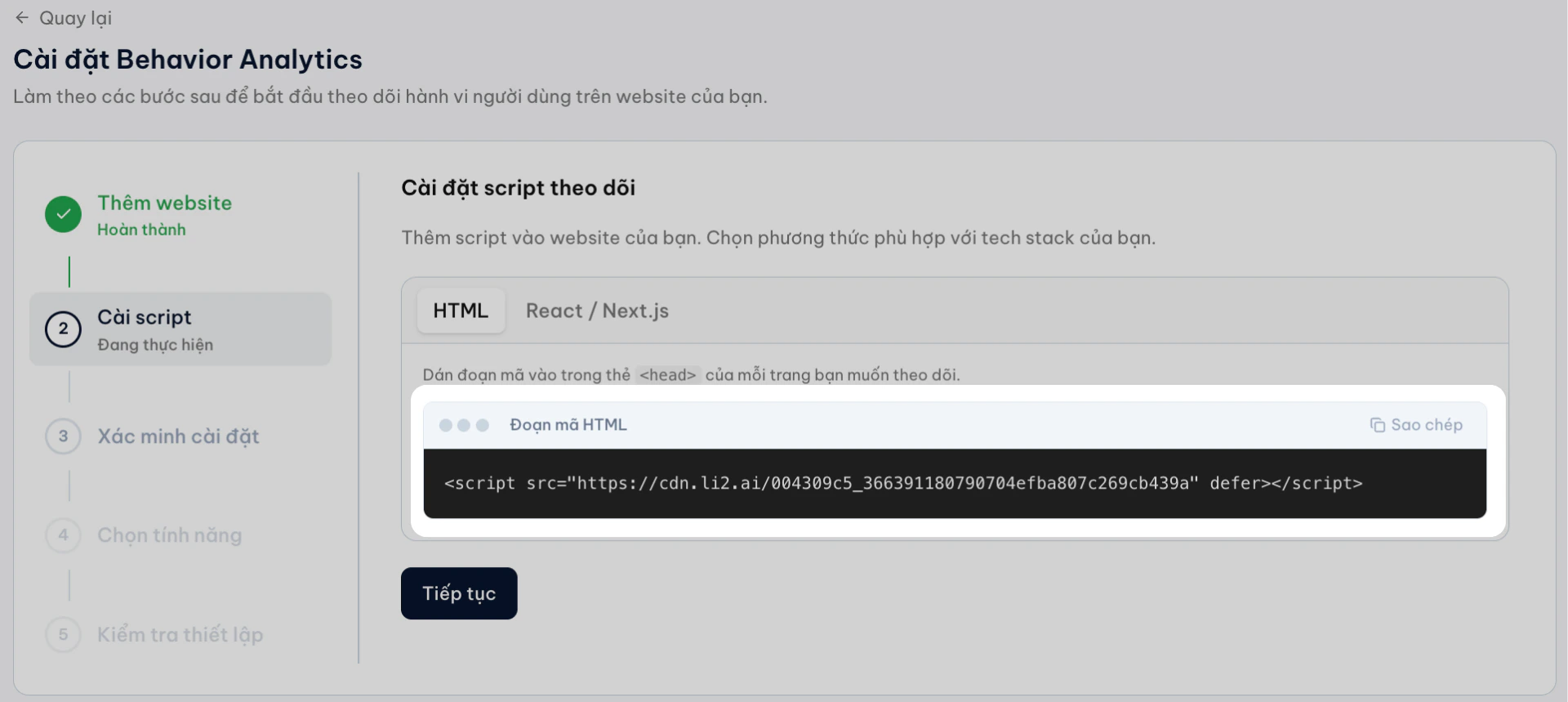
Lấy SDK script Li2
- Tab HTML: Nhấn Sao chép để copy đoạn script. Chúng ta sẽ dùng script này trong Google Tag Manager ở bước tiếp theo.
Bước 2: Tạo tag trong Google Tag Manager
Lựa chọn 1: SDK Li2 ghi nhận dữ liệu trên toàn bộ website
1
Tạo Custom HTML Tag
Mở Google Tag Manager và chọn container của website.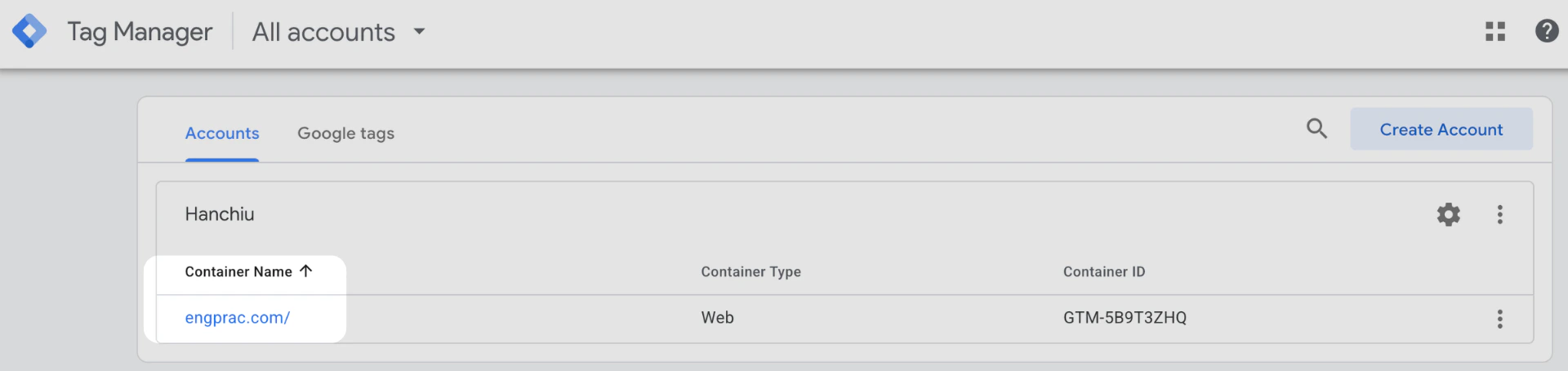
2
Tạo Trigger
- Trong phần Triggering, chọn New Trigger. Đặt tên cho Trigger. Ví dụ:
Trigger summer-sale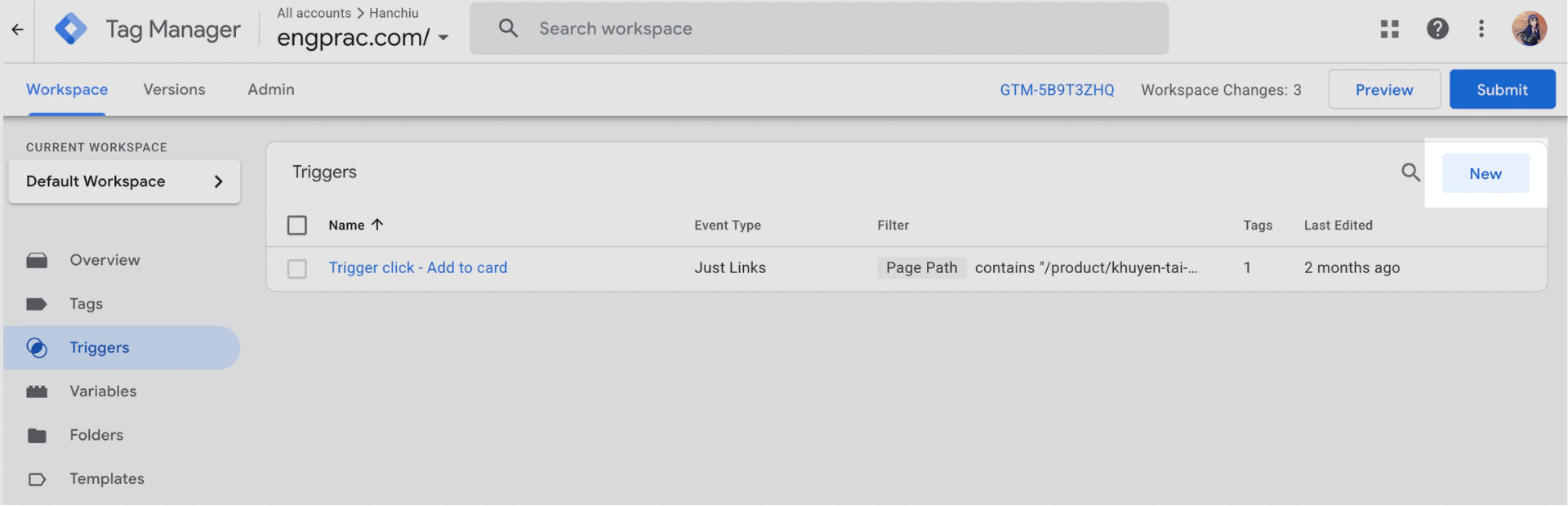
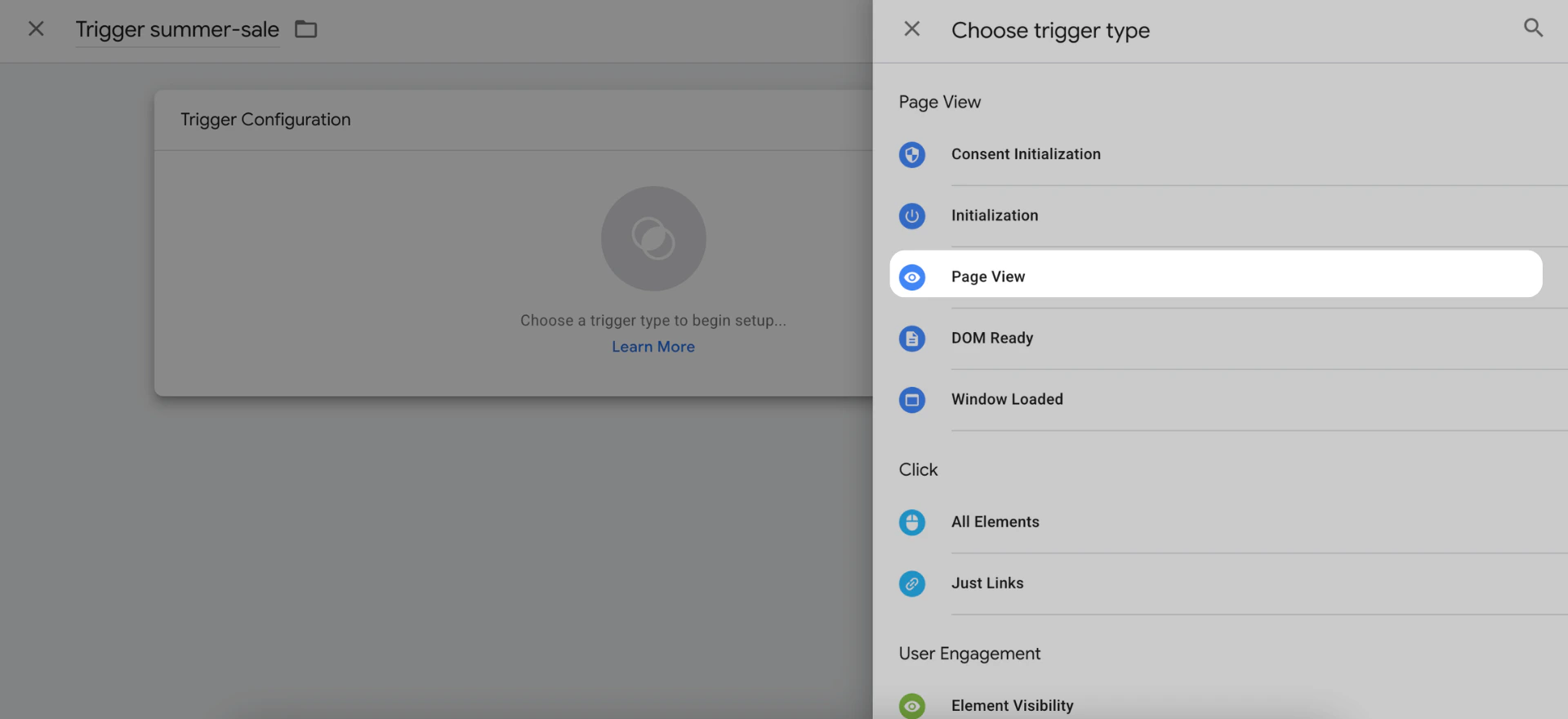
- Trigger Type, chọn Page View.
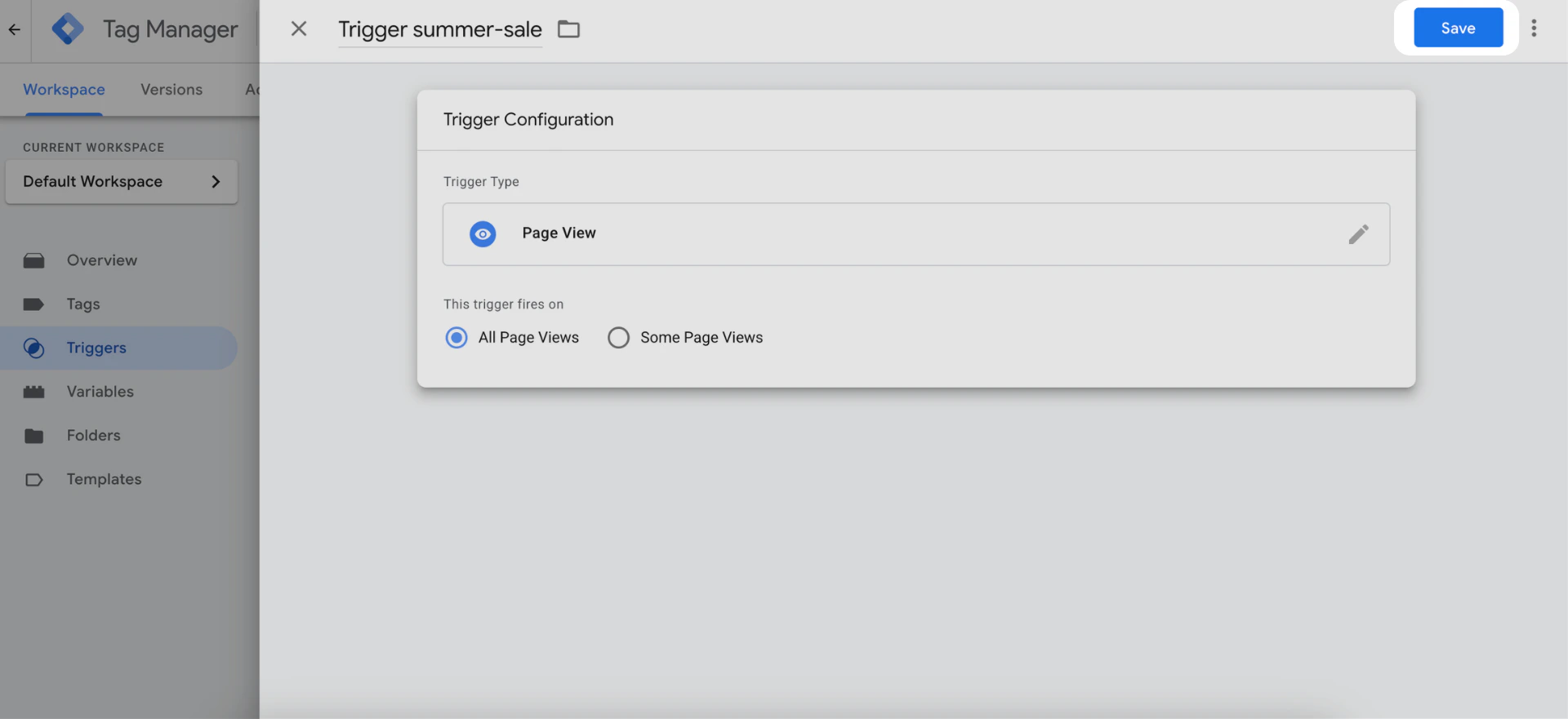
- Nhấn Save lưu cấu hình.
3
Tạo Tag Mới
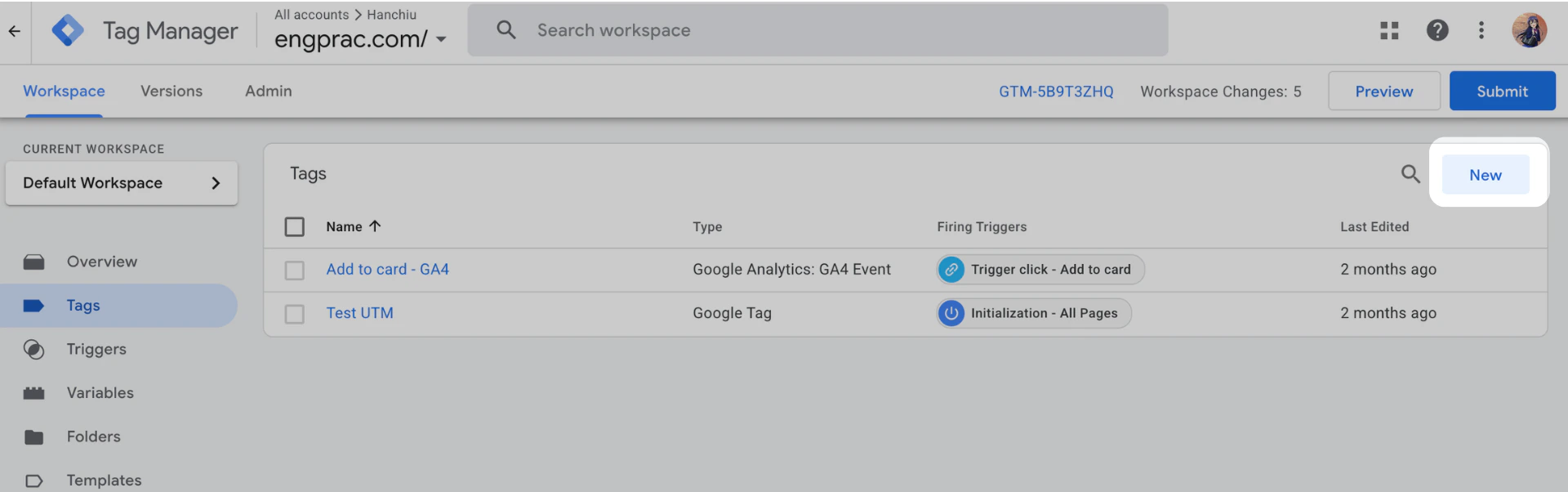
- Vào Tags → New. Đặt tên tag:
Li2 Behavior Analytics.
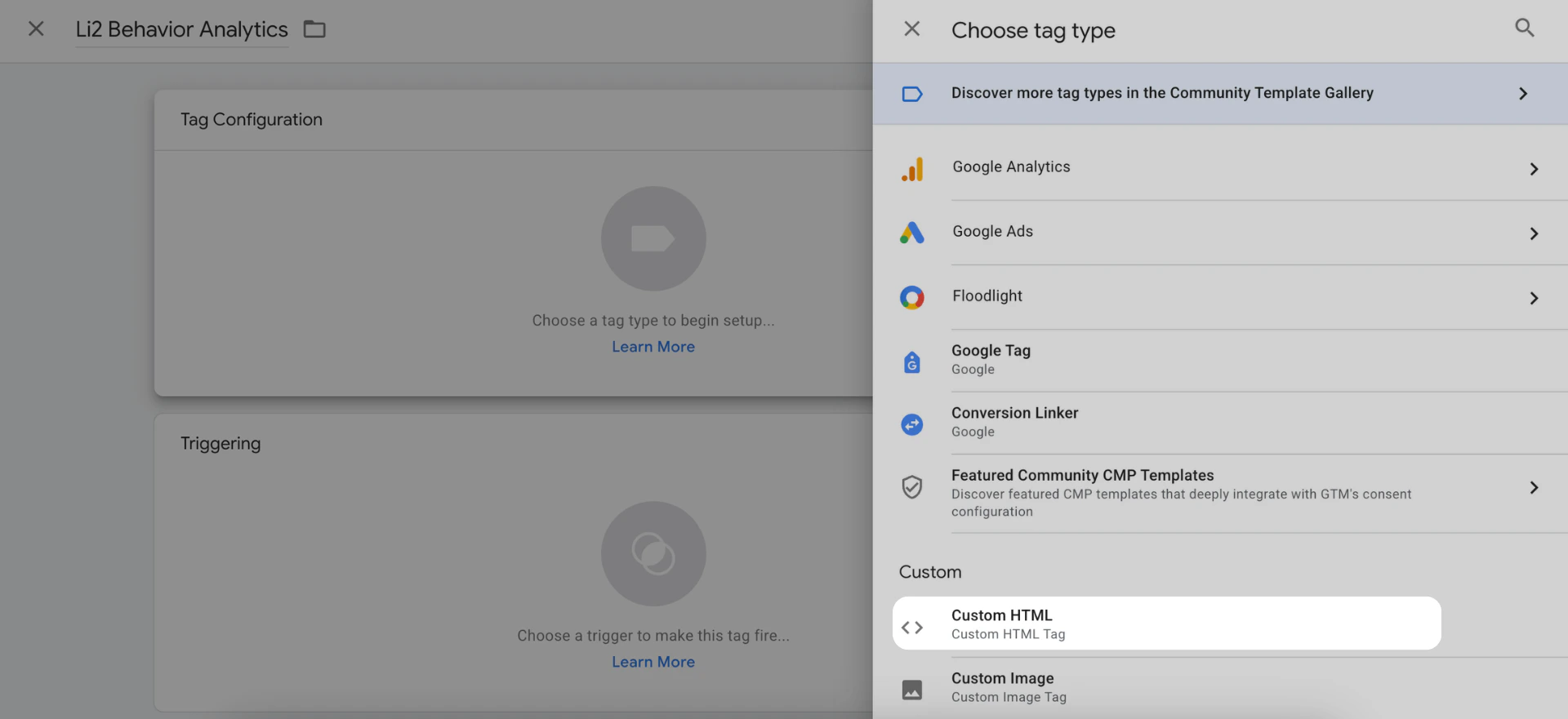
- Trong Tag Type, chọn: Custom HTML
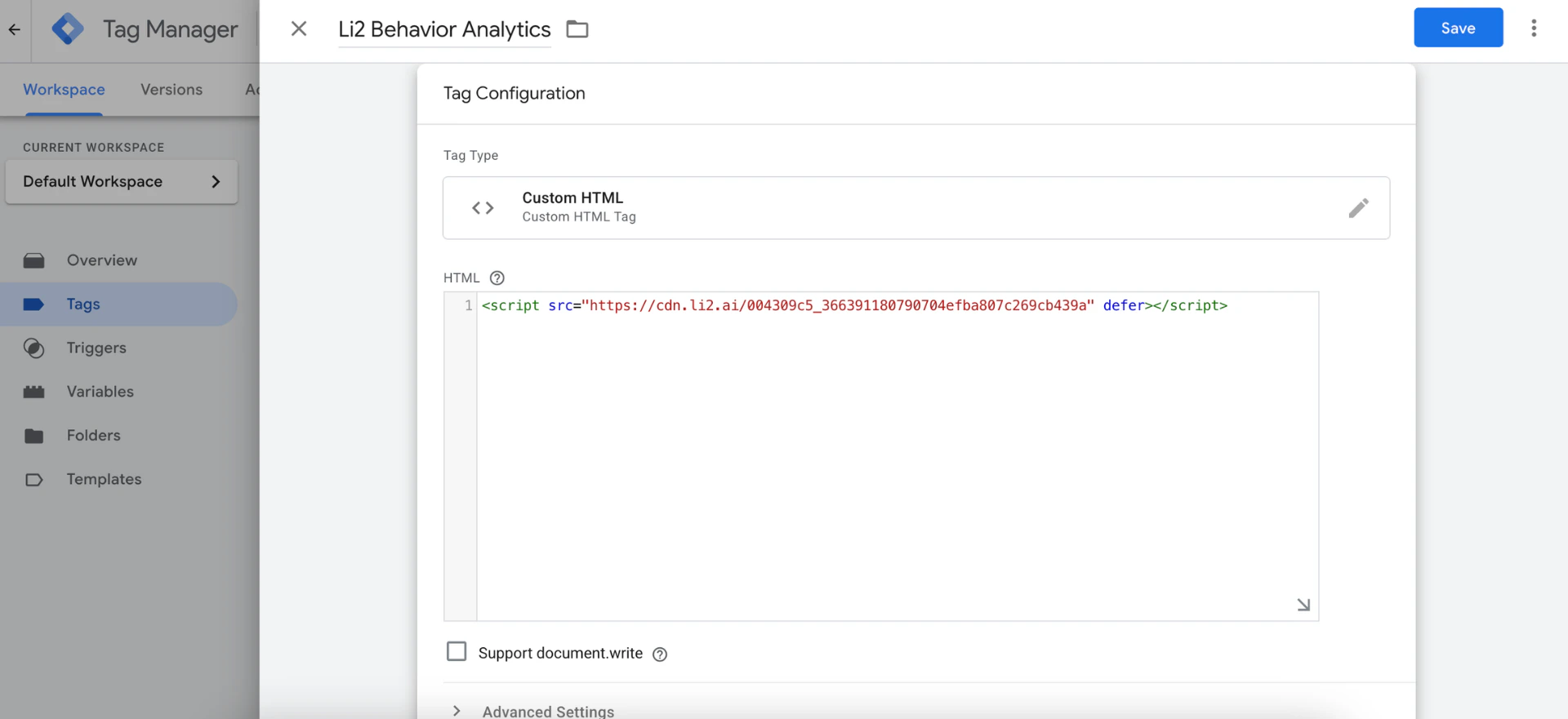
- HTML Content: Dán SDK script Li2
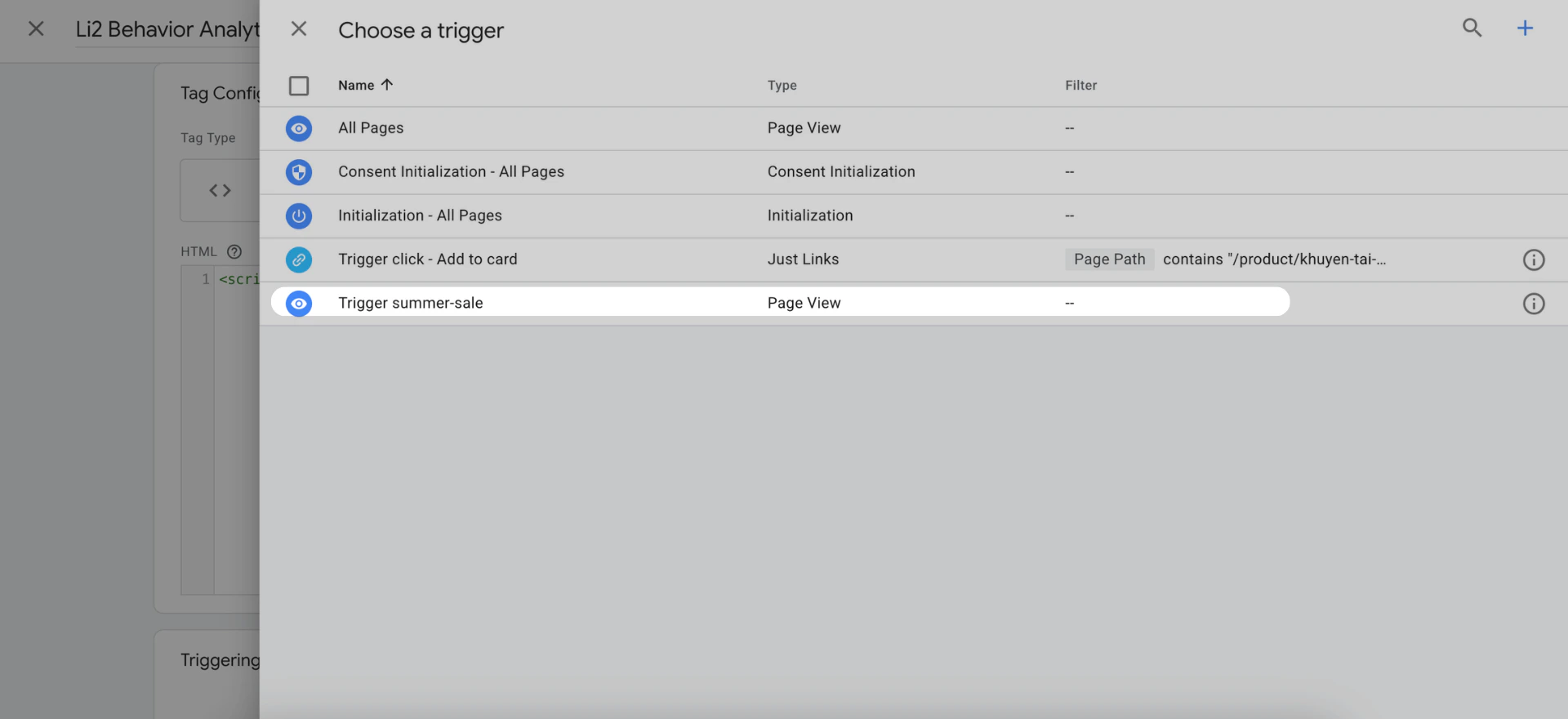
- Trigger: chọn vừa tạo:
Trigger summer-sale
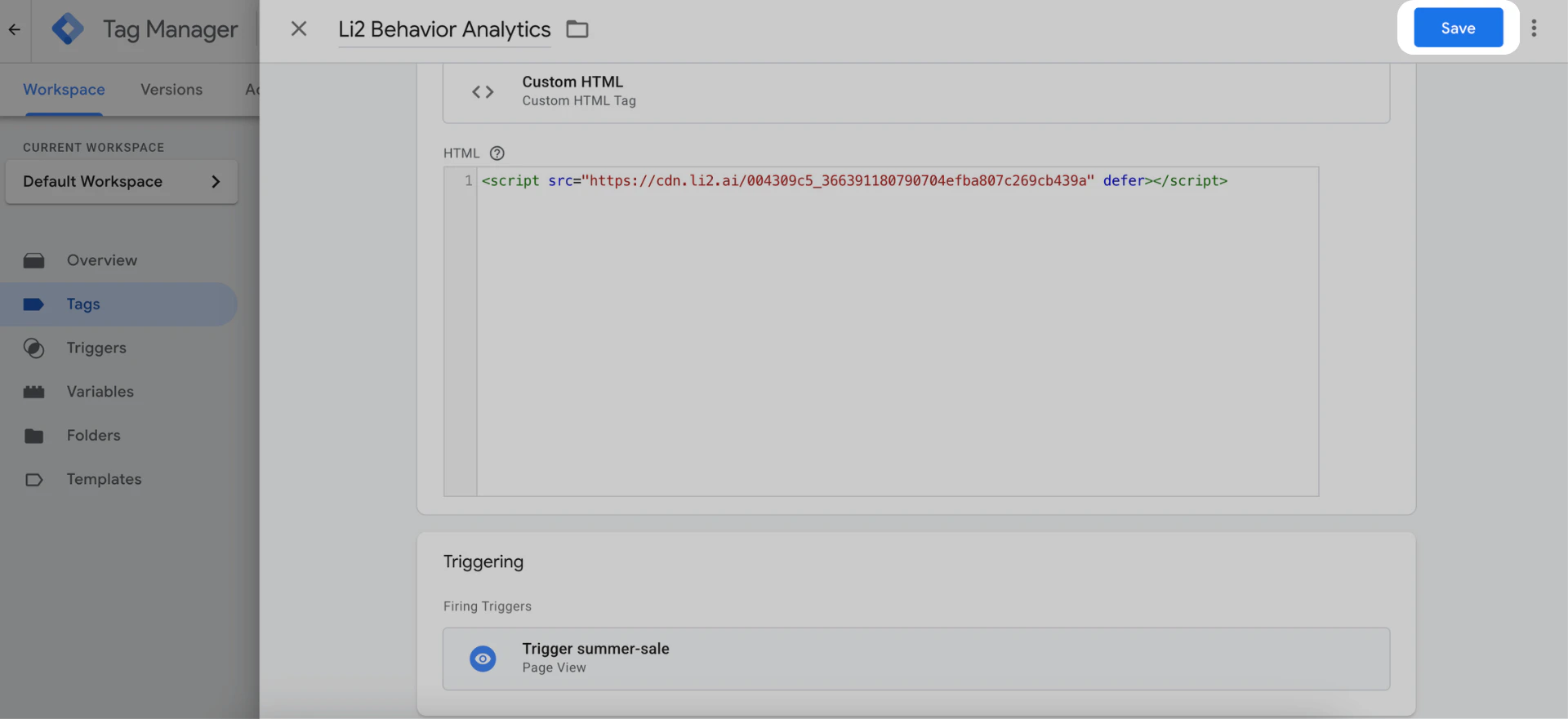
- Nhấn Save lưu cấu hình.
4
Publish Tag
- Nhấn Submit. Thêm tên version. Ví dụ:
Add Li2 Behavior Analytics
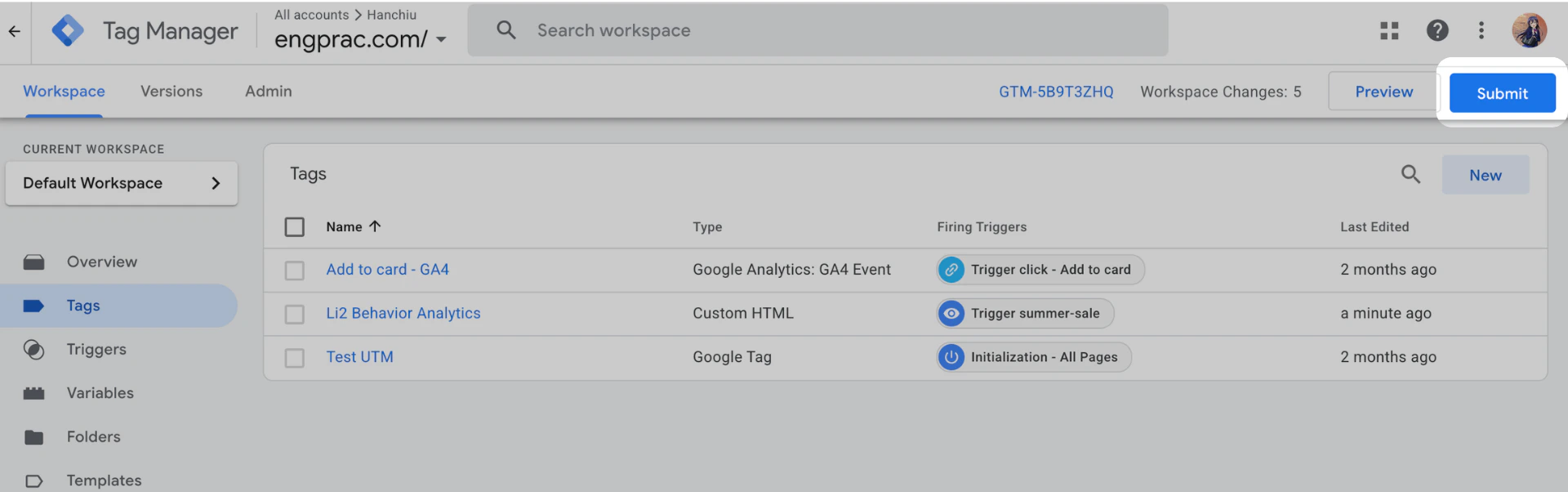
- Sau đó nhấn Publish. GTM sẽ bắt đầu áp dụng SDK lên website.
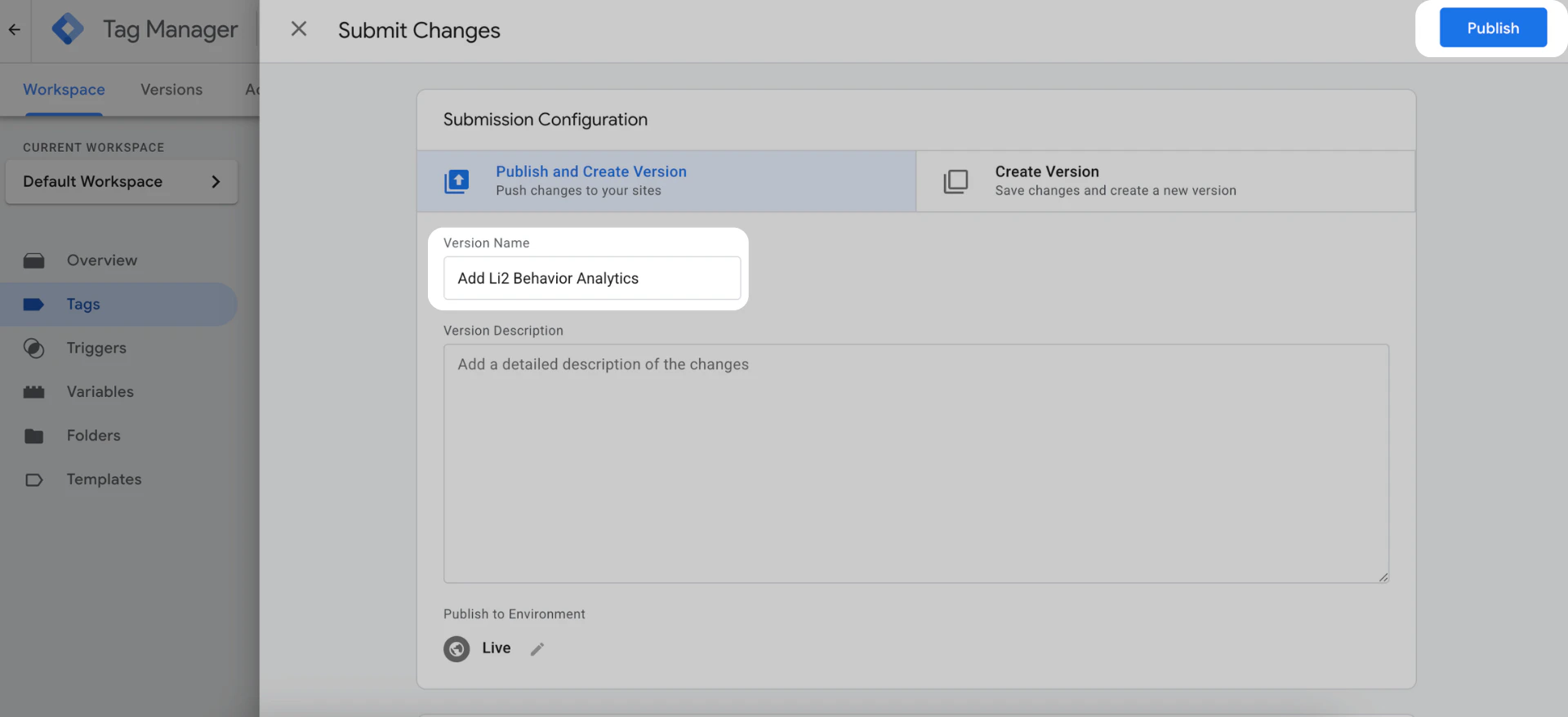
Lựa chọn 2: SDK Li2 ghi nhận dữ liệu cho một URL duy nhất
1
Tạo Custom HTML Tag
Mở Google Tag Manager và chọn container của website.
2
Tạo Trigger
- Trong phần Triggering, chọn New Trigger. Đặt tên cho Trigger. Ví dụ:
Trigger summer-sale
- Trigger Type, chọn Page View.
- This trigger fires on, chọn Some Page Views
- Condition: Page URL contains
/semmer-sale(điều chỉnh theo URL của bạn).
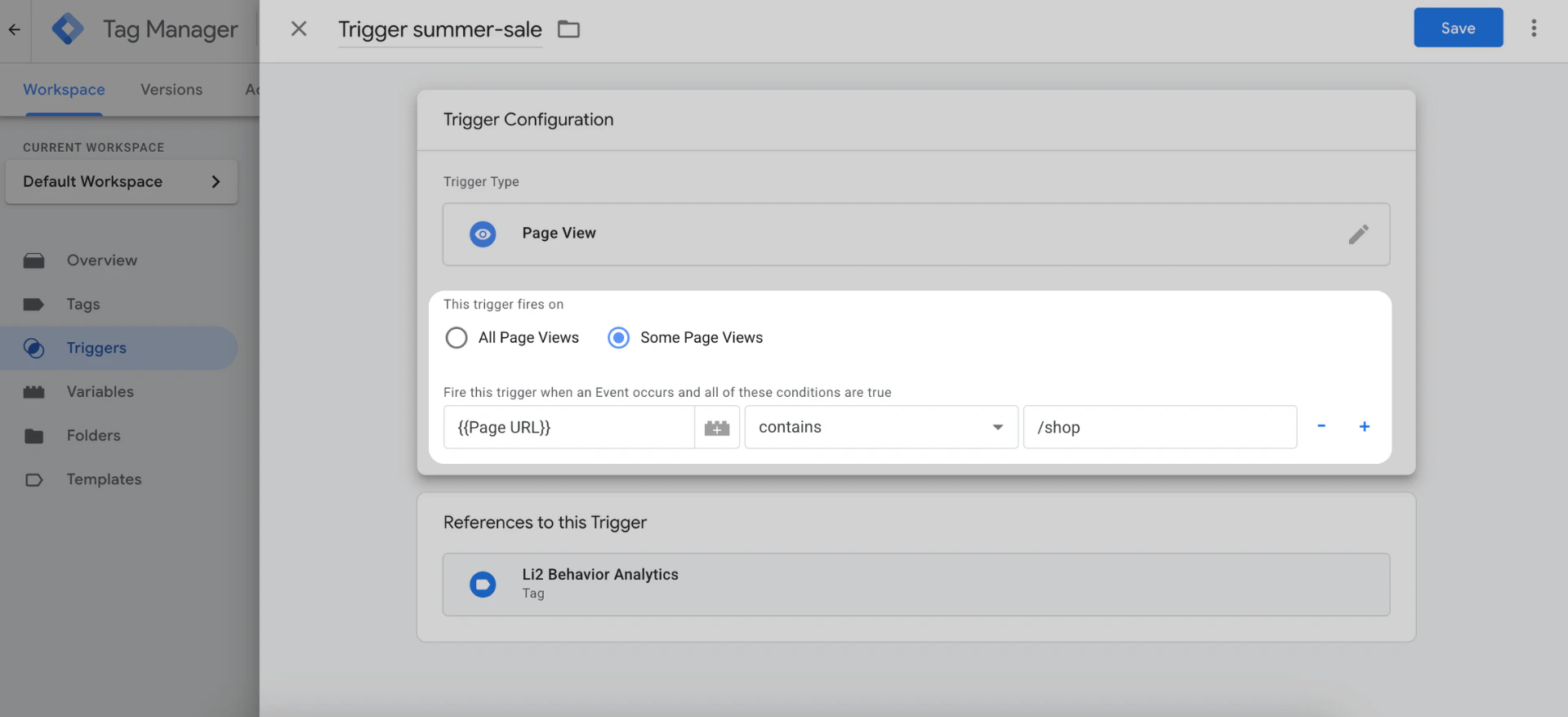
- Nhấn Save lưu cấu hình.
3
Tạo Tag Mới
- Vào Tags → New. Đặt tên tag:
Li2 Behavior Analytics.
- Trong Tag Type, chọn: Custom HTML
- HTML Content: Dán SDK script Li2
- Trigger: chọn vừa tạo:
Trigger summer-sale
- Nhấn Save lưu cấu hình.
4
Publish thay đổi trong GTM
- Nhấn Submit. Thêm tên version.Ví dụ:
Add Li2 Behavior Analytics
- Nhấn Publish. GTM sẽ bắt đầu áp dụng SDK Li2 trên URL này.
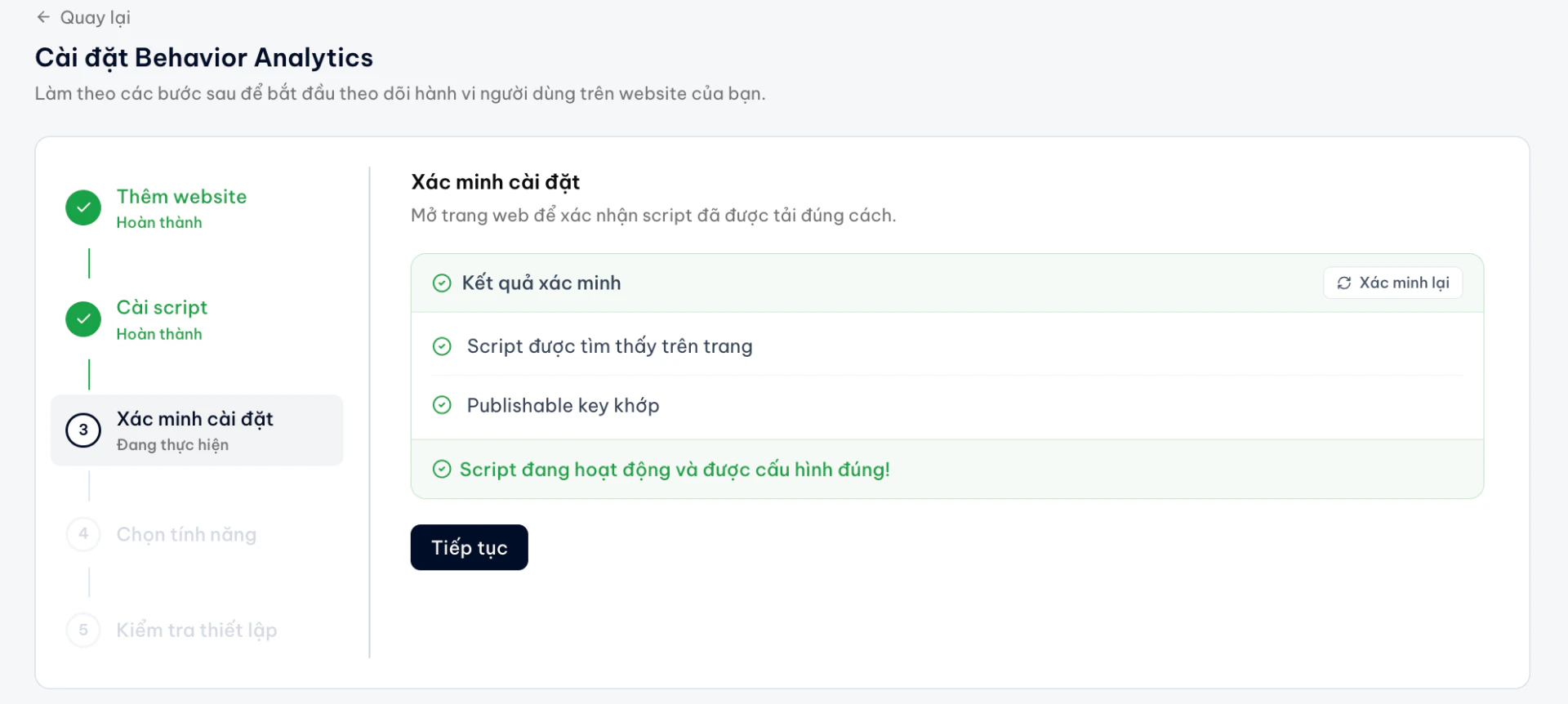
Bước 3: Xác minh cài đặt trong Li2
- Quay lại Li2. Tại bước Xác minh cài đặt, nhấn Open Site to Verify.
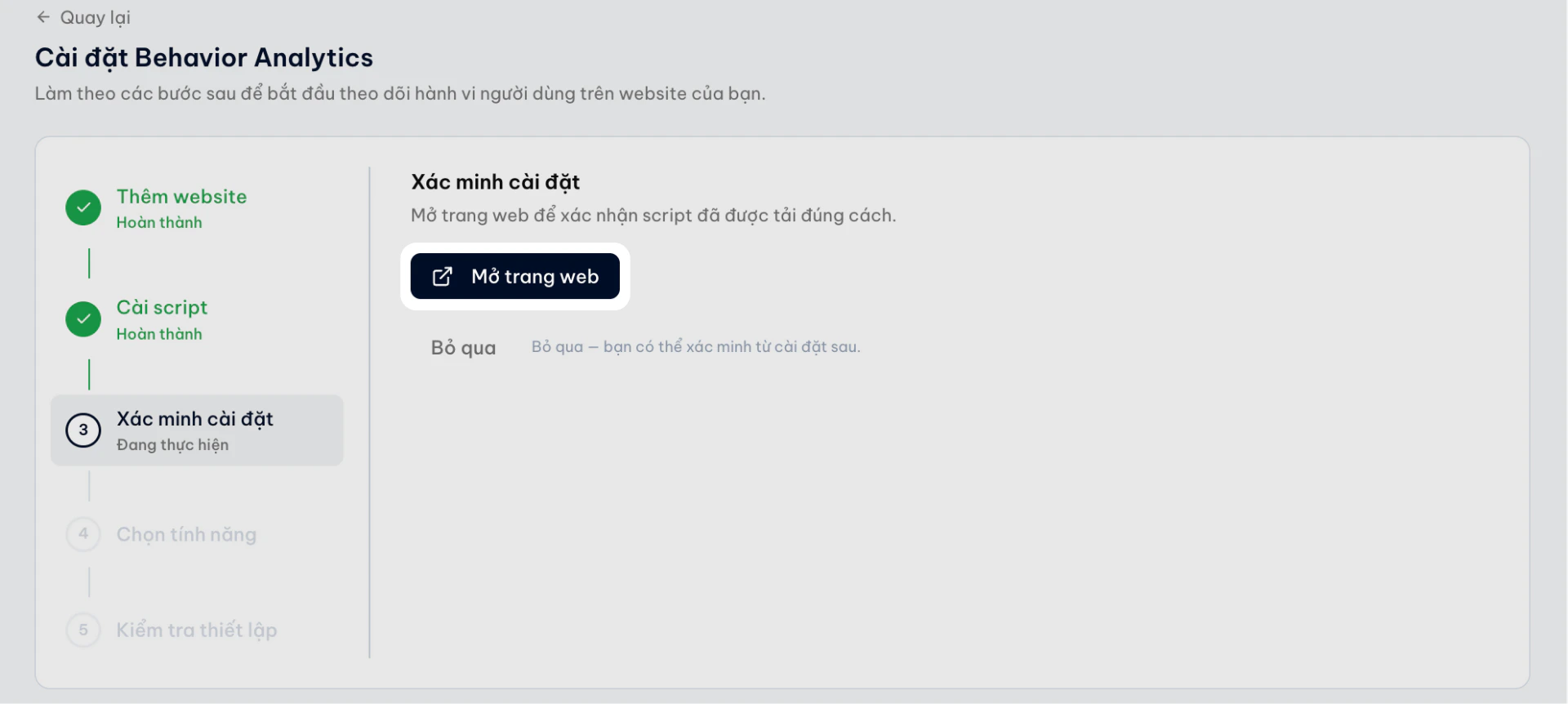
- Khi xác minh hoàn tất, nhấn Tiếp tục.
Bước 4: Chọn dữ liệu hành vi cần ghi nhận
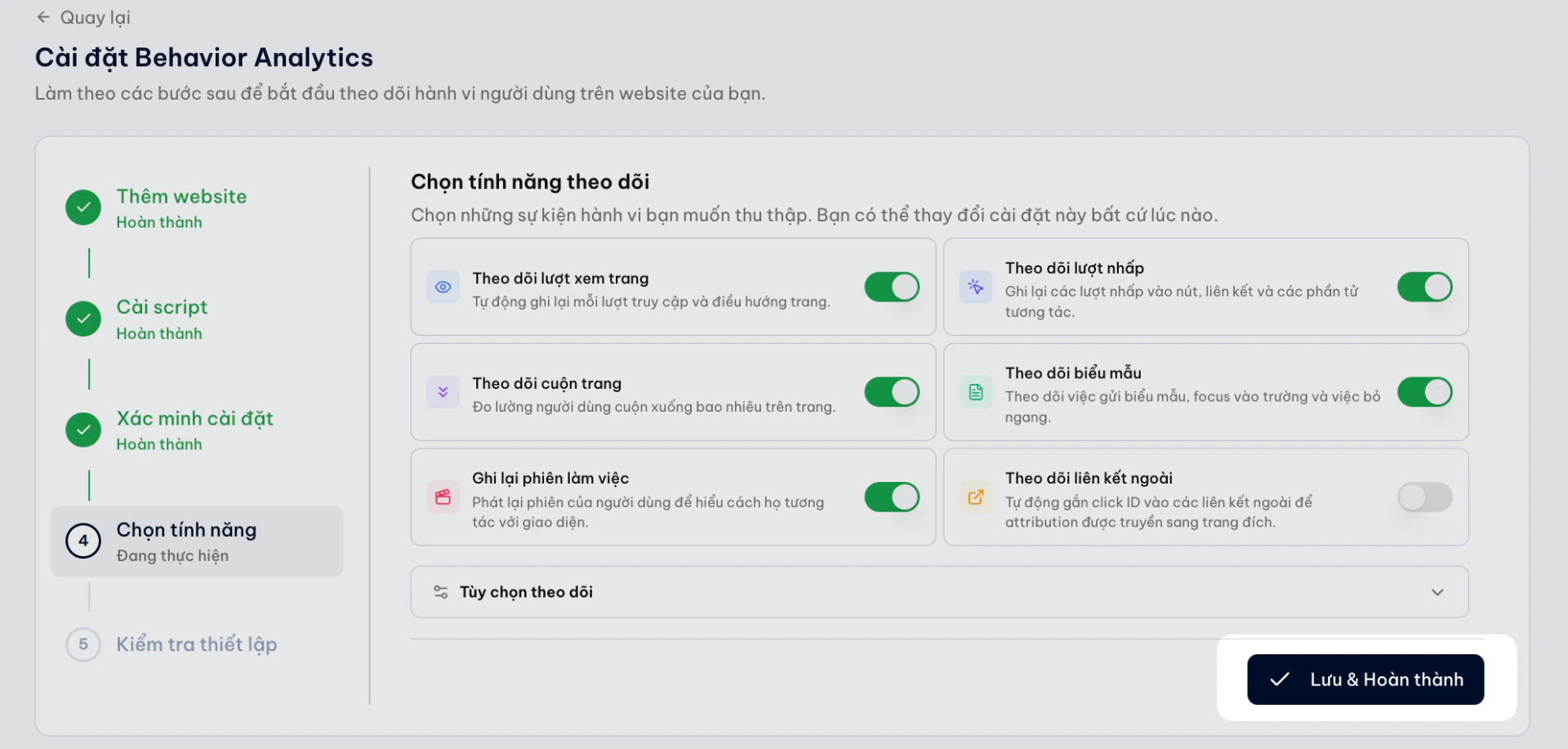
Sau khi xác minh thành công, Li2 sẽ hiển thị màn hình cấu hình Behavior Analytics. Bạn có thể bật hoặc tắt từng loại dữ liệu theo nhu cầu. Tại màn hình Chọn tính năng theo dõi. Bạn có thể bật hoặc tắt từng nhóm dữ liệu:- Theo dõi lượt xem trang: Ghi nhận pageviews và điều hướng trang.
- Theo dõi lượt nhấp: Ghi nhận tương tác với nút, liên kết và thành phần giao diện.
- Theo dõi cuộn trang: Đo mức độ cuộn trên từng trang.
- Theo dõi biểu mẫu: Ghi nhận tương tác với biểu mẫu và trường nhập liệu.
- Ghi lại phiên làm việc: Cho phép xem lại hành trình tương tác trên website.
- Theo dõi liên kết ngoài: Ghi nhận lượt chuyển sang website khác.
Bước 5: Kiểm tra dữ liệu
Mở website của bạn và thực hiện một vài thao tác đơn giản như:- Mở nhiều trang
- Nhấp vào nút hoặc liên kết
- Cuộn trang
- Điền biểu mẫu
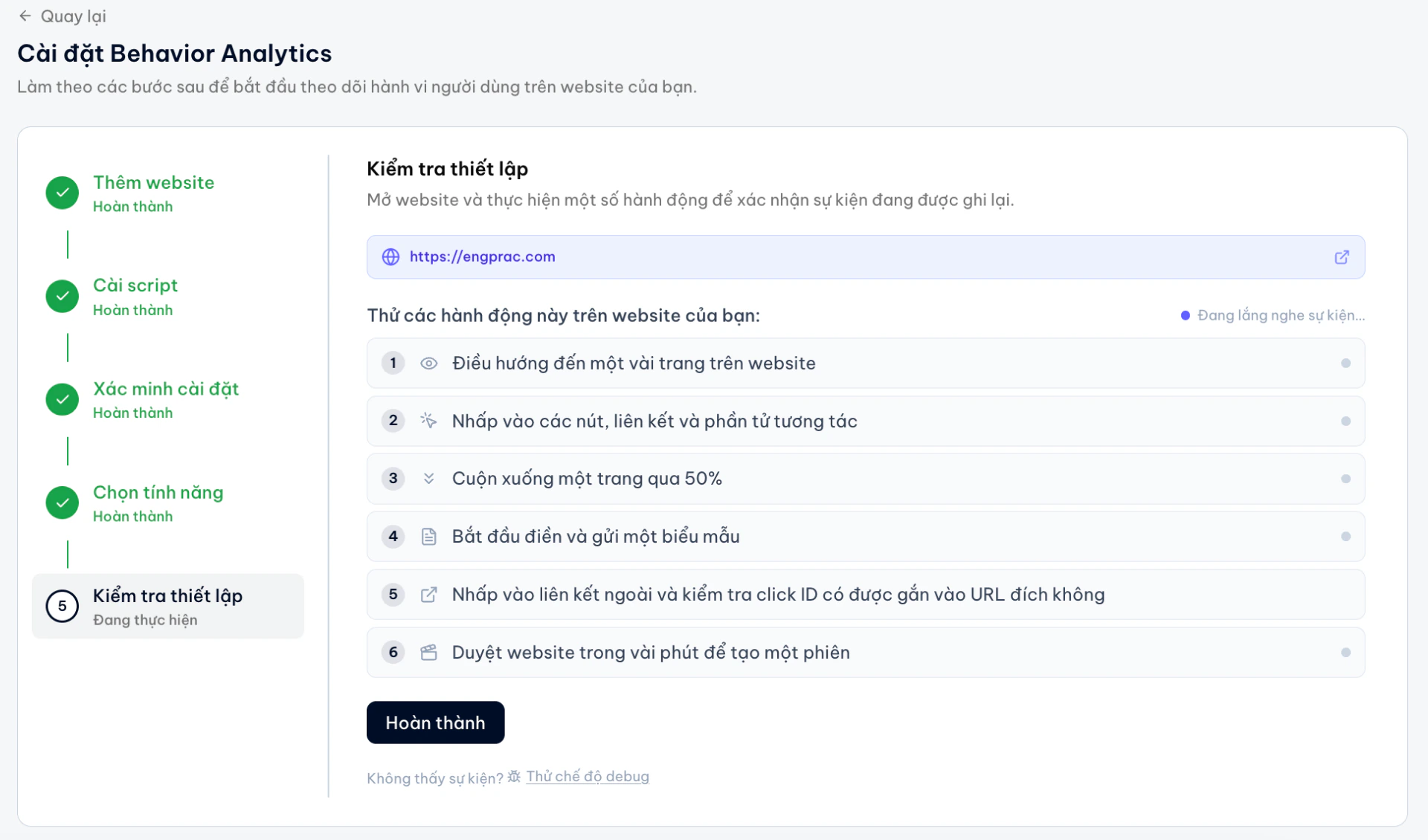
Nếu chưa thấy dữ liệu, kiểm tra
Nếu chưa thấy dữ liệu, kiểm tra
- GTM container đã publish chưa
- SDK script đã được paste đúng chưa
- trigger đã cấu hình đúng chưa
- website đã tải GTM container chưa
Hoàn tất
Bạn đã thiết lập thành công Behavior Analytics Li2 qua Google Tag Manager.Từ đây, Li2 có thể bắt đầu ghi nhận dữ liệu hành vi website để hỗ trợ:- Heatmap
- Funnel analysis
- Session replay
- Form analytics
- Customer journey analysis